

ハロートークに登録してみたけど、どう使えばいいかわからない…おすすめの使い方教えて!
こんな悩みを解決できる記事を書きました。

アプリ1つで世界中の人と交流できるハロートーク。
「英語学習」にはうってつけのアプリですが、多機能なため、使い方がわからず困っている方も多いはず。
そこで当記事では、Hellotalk歴4年の私が初心者向けにハロートークの使い方を画像つきで解説します。
Hellotalkを使いこなして、英語力をレベルアップさせたい方はぜひ参考にしてみてください。
気になるところから読んでね
ハロートークの始め方【登録〜初期設定】
まずはハロートークへの登録〜初期設定までの流れを説明しますね。
すでに登録済みの方は「》ハロートークの基本的な使い方」にお進みください。
①Hellotalkに登録しよう
1. 下記のリンクからHellotalkをダウンロード。



2. アプリを起動し、アカウント作成に使用するサービスを選択。

ここではメールアドレスで登録する方法(赤枠で囲んだアイコンをタップ)を紹介しますね。
3. メールアドレスとパスワードを入力し、右矢印のアイコンを押す。

4. メールに届いた認証コード(4桁の数字)を入力し、「始める」をタップ。

5. 出身(国籍)、母国語、学習言語を選択し、「続ける」をタップ。

6. 名前・誕生日・性別を入力し、「続ける」を押す。

7. 「+」からプロフィール画像を設定し、「学習を始める」をタップ。

 Coco
Coco画像は顔写真でもイラストでもなんでもOK!
もちろん、公序良俗に反する画像はダメだよ笑
8. 一番上にチェックを入れ、「学習を始める」をタップ。

②プライバシーに関わる設定をしよう
ハロートークには真面目な学習者だけでなく、恋愛(ナンパ)目的のユーザーもいます。
変な人に絡まれたくない方(特に女性)は、事前に安全に使うための設定をしておきましょう。
設定は画面下メニュー「本人」>「右上の設定アイコン」>「プライバシー」からできますよ。
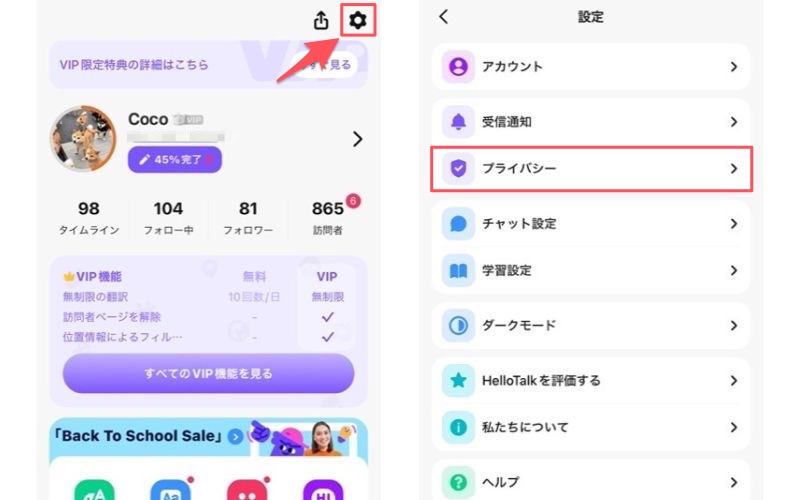
居住地を非表示にする
「国/地域を公開」「都市を公開」をOFFに。
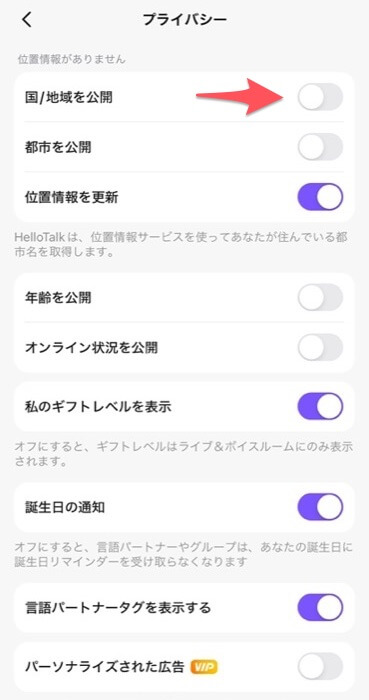
これで、プロフィール欄に居住地が表示されなくなります。
年齢を非公開にする
自分の年齢を公開したくない場合は、「年齢を公開」をOFFに。

自分を検索できるユーザーを制限する
異性からのメッセージを受け取りたくない方は、「私を検索できる人」内の「同じ性別のみ」をONに。

さらに「近くの方が私を探すことはできません」をONにしておけば、近くに住んでいる恋愛目的のユーザーに狙われずに済みますよ。

【補足】VIP会員は居住地検索が可能
ちなみに、なぜこのような項目があるのかというと、VIP会員は居住地検索ができるから。
地図上のアイコンをタップするだけで近隣のユーザーを検索できるんですよね。

Hellotalkで知り合った人と直接会うつもりはない!という方はONにしておいた方が無難かなと。
③自己紹介文を作成しよう
続いて「自己紹介文」を作りましょう。
しっかりと自己紹介文を書いておくことで、他のユーザーに「この人とならやり取りしても大丈夫そうだな」と思ってもらいやすくなりますよ。
設定方法は下記の通り。
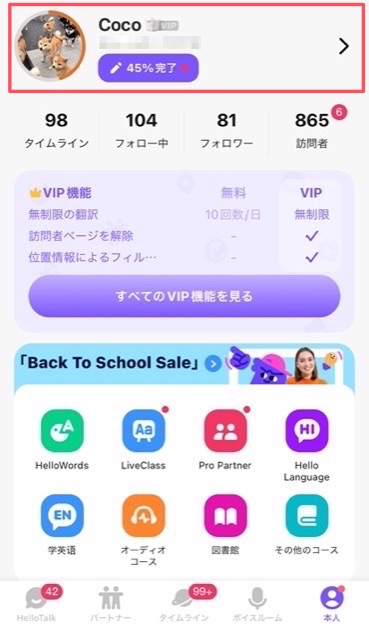
画面下メニュー「本人」から、プロフィール画像 or プロフィール名をタップ。
「自己紹介」をタップし、プロフィール文を入力。書き終えたら「保存」を押します。
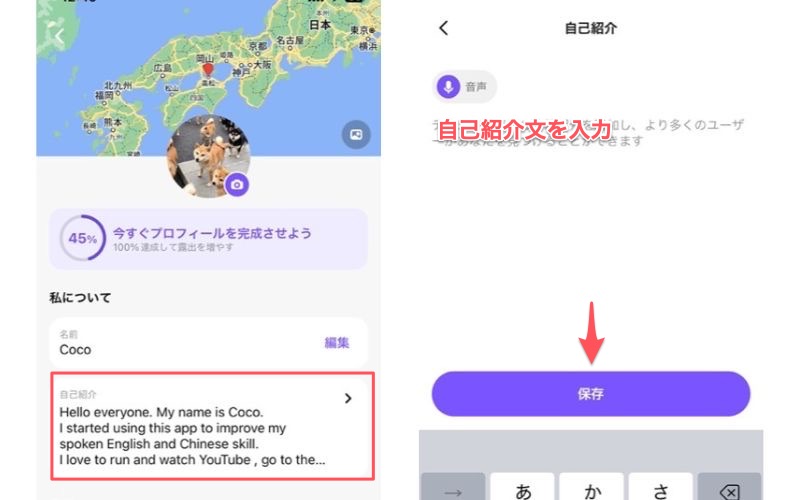
自己紹介文の書き方
何書けばいいかわからない…という方は、
- 簡単なあいさつ
- アプリを使い始めた理由
- 趣味・興味があること
- 恋愛目的の人はNG
の順に自己紹介文を書いてみてください。

私はこんな感じで設定していますよ。
ハロートークの基本的な使い方【初心者向け】
hellotalkでできることは色々ありますが、はじめのうちは下記の6つの使い方だけおさえればOKです。
1つずつ解説しますね。
パートナー候補を探そう
まずは一緒に言語を学び合うパートナーを探しましょう。
おすすめの探し方は2通り。
- パートナー検索機能を使う
- タイムラインで良さそうな人を探す
パートナー検索機能を使う
一番手っ取り早いのは、検索機能を使う方法。
画面下メニュー「パートナー」から「熱心な学習者」をタップすると、真剣に日本語を学んでいるユーザーが表示されます。
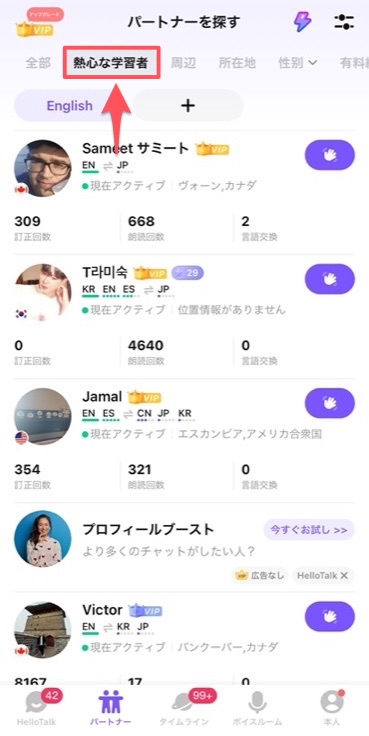
基本的にはこの中からパートナーを探せばOK。
vip会員になるとこんな検索ができます
有料版にアップグレードすれば、「居住地」「性別」での絞り込み検索が可能に。
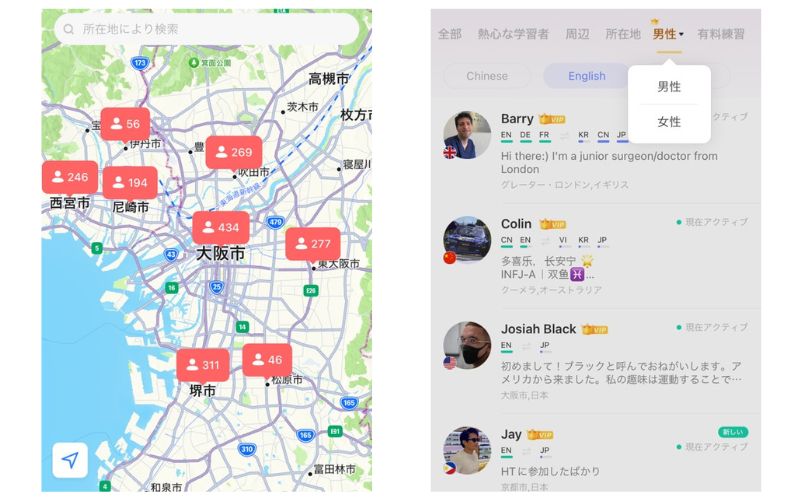
- 近くに住んでいる外国人と友達になりたい
- 同性のユーザーと繋がりたい
こんな方はVIP会員を検討してみてください。
タイムラインで良さそうな人を探す
タイムライン機能を使っても、パートナー探しは可能。

タイムラインに定期的に投稿している人であれば、怪しいユーザーである可能性は低いです。
自分と価値観・感性が似ている人、同じような趣味を持っている人を探してみてくださいね。
気になった人にメッセージを送ろう
気になる人が見つかったら、実際にメッセージを送りましょう。
なんて話しかければいいかわからないんだけど…
そんな人のために、相手からの返信率がUPするメッセージ1通目のテンプレを用意しました。
①簡単なあいさつ
例)Hello. Nice to meet you. I’m (自分の名前)
②英語を学ぶ理由
例)I wanna make many foreign friends, so I study English.
③あなたとパートナーになるメリット
例)If you want to practice Japanese, I can teach you Japanese.
④お互いを鼓舞する言葉
例)Let’s work hard together to learn a foreign language!
間違ってもやっちゃいけないのは、「Hi!」やスタンプだけ送信すること。
アメリカやイギリスなどの英語ネイティブって、いろんな国の英語学習者から毎日多くのメッセージを受け取ってるんですよね。
その中から自分を選んでもらうには、「この人と一緒に学びたいな」と相手に思わせる必要があります。
最初のあいさつが適当すぎると、高い確率で無視されるのでご注意を。
チャットで語彙力を高めよう
相手から返信をもらったら、いろいろ質問したり、自分のことを伝えたりして、自然な流れで会話を楽しみましょう。
ここでは、チャット内の便利な機能をいくつか紹介しますね。
翻訳機能
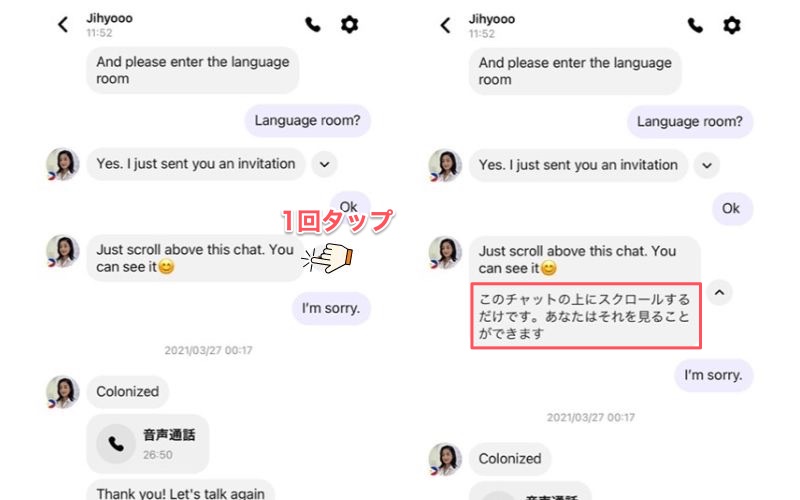
翻訳したいメッセージをタップすると、日本語訳が表示されます。
読み上げ機能
相手からのメッセージを読み上げてほしいときは、メッセージを長押しして「音声アイコン」をタップ。
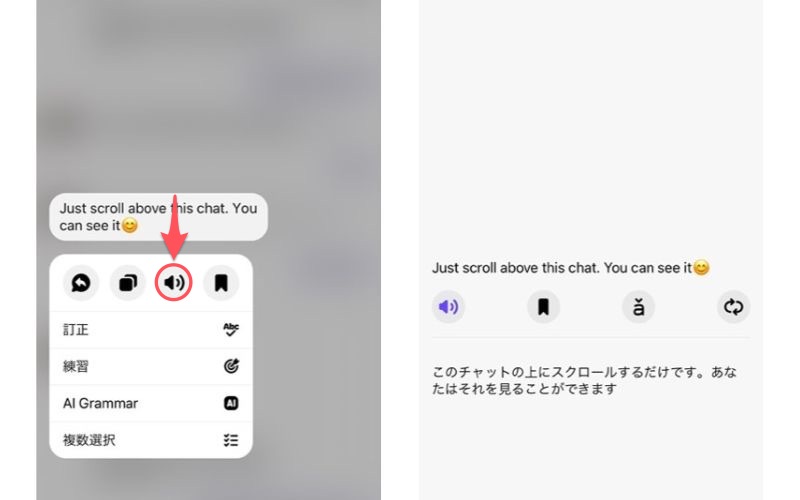
発音・音読練習に役立ちますよ。
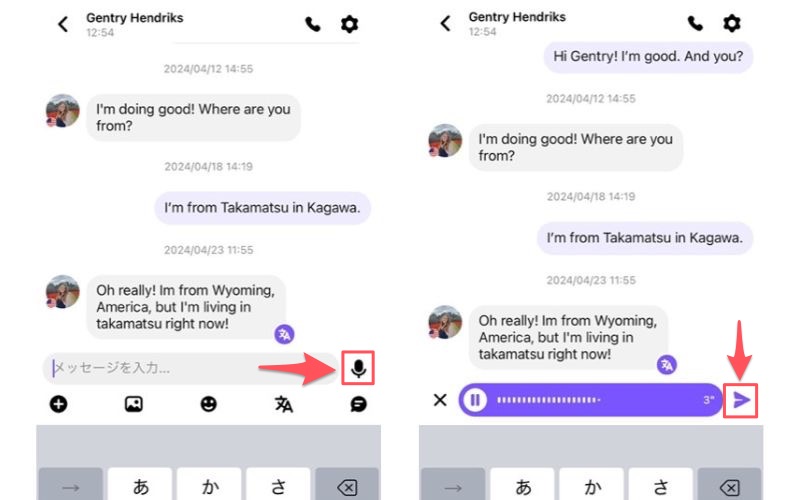
ボイスメッセージ機能
文字ではなく音声でメッセージを送りたい場合は、ボイスメッセージ機能を使いましょう。
メッセージ入力欄をタップし、マイクアイコンを押す。
録音できたら、一番右の送信アイコンをタップ。これで送信完了です。
会話が続かない時の対処法
相手とやり取りしてると「会話が続かないな…」ってこともあると思います。
そんな時は、
- 相手との共通点を探ってみる
- 相手が興味・関心があることを深ぼってみる
など、話が広がりやすいネタを中心に会話を展開してみてください。
それでも難しい場合は、その人とのチャットはやめて、別の人を探した方がいいですね。
仲良くなった相手と1対1で電話しよう
チャットを通じて相手とある程度仲良くなれば、1対1で電話してみましょう。
hellotalkでは5通以上メッセージのやりとりをすると、通話機能が使えるようになります。
電話のかけ方は簡単。
チャット画面の右上にある「電話アイコン」をタップし、音声通話orビデオコールを選択するだけ。
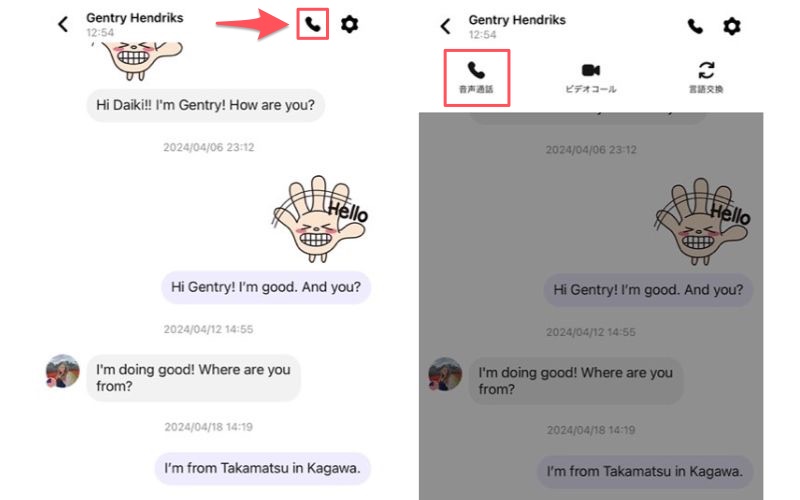
あとはリラックスしてパートナーとの会話を楽しみましょう。
 Coco
Coco英会話の第一歩は口から英語を出すこと。気楽に電話してみてね。
タイムラインで英作文力を鍛えよう
ここまではハロートークの基本機能「チャット・通話」の使い方をみてきました。
ラスト2つは「タイムライン」のおすすめ活用法を紹介します。
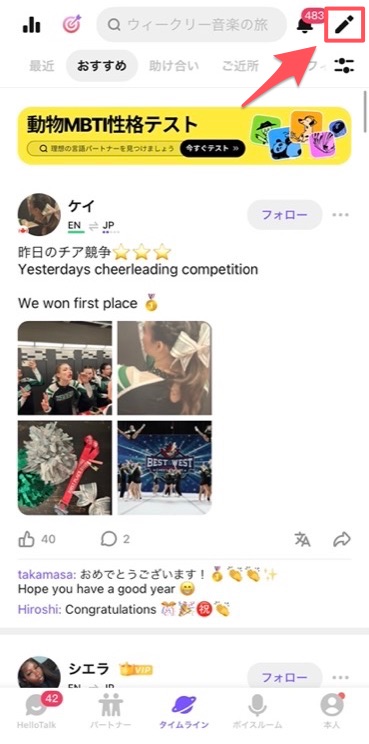
タイムラインとは、X(旧Twitter)のように、日々の出来事や自分の思考・感情を気軽に投稿できる機能。
この機能をうまく活用すれば、書く・読む力、表現力に一段と磨きをかけられますよ。
では実際に、タイムラインに「英文」を投稿してみましょう。
タイムライン画面の右上にある「鉛筆アイコン」をタップ。
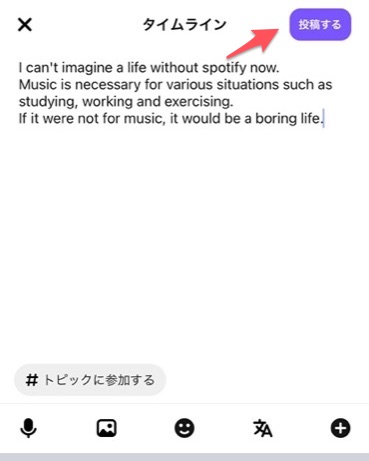
英文を入力し、右上の「投稿する」をタップすれば投稿完了です。
(写真は画面下のアイコンから挿入できます。)
なお、
不自然な箇所があれば直してくれませんか?
(If there is anything unnatural in the sentence, could you please fix it?)
と一言添えておけば、投稿を見た誰かが訂正してくれます。
自分が書いた文を添削してほしい方は、上記の文も加えておきましょう。
Cocoあまり考えすぎず、自由に書いてみてね!
タイムラインで自然な言い回しを学ぼう
タイムライン上では、毎日のように生きた英語フレーズが飛び交っています。
タイムラインはまさに「ネイティブフレーズの宝石箱」。
他のユーザーの投稿を読むことで、教科書では学べない自然な言い回し・スラングを学べますよ。
 Coco
Coco使えそうな単語・フレーズがあったら、すぐに吸収しよう!
ハロートークを用いたおすすめ英語勉強法
ここからは、ハロートークを用いた効果的な英語学習法を4ステップで紹介します。
①Hellotalkで語彙・フレーズをインプット
まずはHellotalkで自分の知らない語彙・フレーズをインプットします。
チャット・電話・タイムラインをフル活用して、新しい表現をどんどん学んでいきましょう。
②学んだ単語・フレーズを「Anki」に登録
次に、新しく学んだ単語・フレーズを「Anki」に取りこみます。
世界中の学習者に愛用されている「デジタル単語帳」。
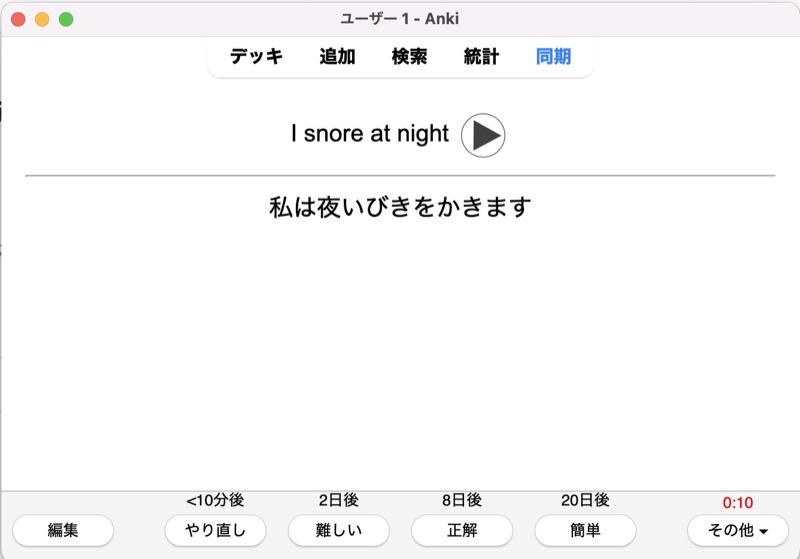
記憶の定着度に応じて、次回復習のタイミングを自動で振り分けてくれるため、効率よく覚えることが可能。
単語・フレーズは一回見ただけでは覚えられません。その日は覚えていても、1日もすれば74%は忘れます。
学んだ内容を記憶に定着させるには、間隔を空けて何度も復習することが大事。
Ankiなら「復習の間隔」を自分で管理する必要がなく、適切なタイミングで復習できるので自然と覚えられますよ。
Cocoまじで神アプリだから、騙されたと思って使ってみて!
Ankiのダウンロード方法・使い方は下記の記事で詳しく解説しています。

③間隔を空けて単語・フレーズを復習
①〜②を繰り返しながら、空いた時間を使って「Anki」で学んだ表現をおさらい。
Ankiはスマホでも使えるので、「通勤・通学中」や「仕事の休憩時間」にスマホでサクッと復習できます。
なお、単語・フレーズの取り込みはPC、復習時はスマホを使うのがおすすめ。
Coco時間に余裕がある人は、学んだ表現を使って「英作文」するとより効果的だよ!
④1対1の電話で覚えた表現をアウトプット
①〜③を何ヶ月か繰り返せば、語彙力が徐々に高まってくるはず。
ただ、どれだけたくさんの表現をインプットしても、実践で使えなければ意味がありません。
英語を話せるようになりたいなら、学んだ表現を口から出すことが肝心。
hellotalkの通話機能を活用して、「単なる知識」→「使える知識」に進化させましょう。
【発展】英語力に自信がある人向けの機能
ハロートークには他にも「英会話力UP」に役立つ機能がいろいろあります。
英語力にそれなりに自信がある人は、これから紹介する2つの機能も活用してみてください。
ボイスルームで英語をアウトプットしよう
ボイスルームは、音声のみで複数人(最大8名)と会話が楽しめる機能。

自分で会話のテーマを設定して部屋を作ることはもちろん、他のユーザーが作成した部屋にも入室できます。
入退室は自由ですし、ミスを咎められることもないので、気軽に英語をアウトプットする場としてぴったりですよ。
Coco会話に参加せずに、ただ参加者の話を聞くだけでもOK!
\ ボイスルームの使い方はこちらで解説してます /

ライブ配信で世界と繋がろう
ボイスルームのビデオ通話版とも言える機能が「ライブ配信」。
ライブ配信では、配信者の表情を見ながら楽しくおしゃべりできます。
使い方は下記の通り。
画面下メニュー「ボイスルーム」から「ライブ配信」をタップし、「English」を選択。
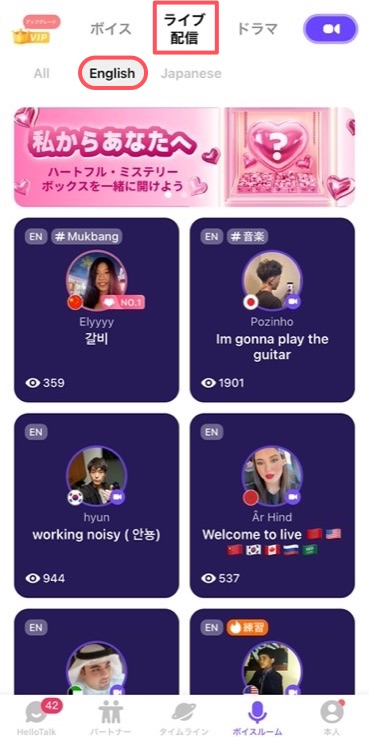
気になる配信者がいれば、タップして入室。
コメントを通じて配信者と交流したい場合は、左下の入力欄にテキストを入力して送信。
右下の「挙手アイコン」をタップすれば、カメラ・マイクをONにして配信者と会話を楽しめます。
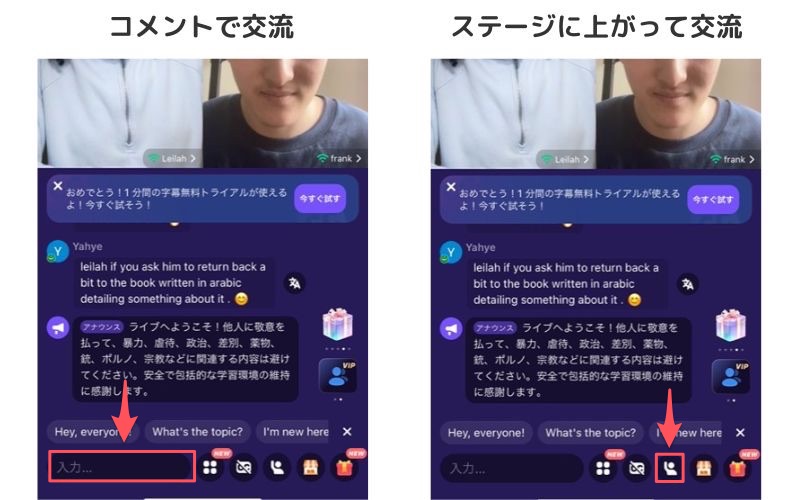
ハードルはやや高めですが、より臨場感あふれる場で英会話を特訓したい方はぜひお試しあれ。
ちなみにですが、、
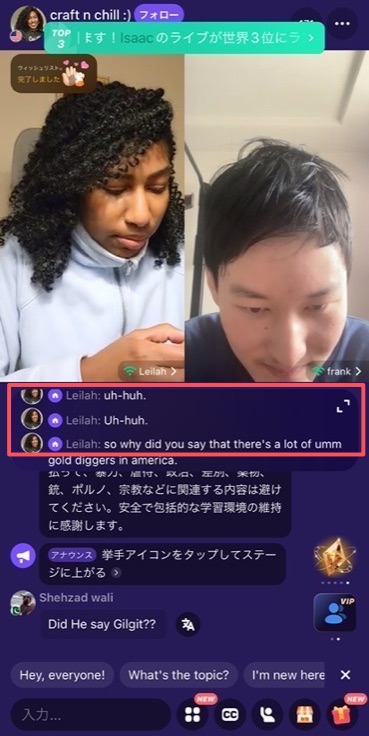
VIP会員になると、会話を自動で書き起こしてくれる「字幕機能」が使えます。
ハロートークを使う際の注意点
最後にハロートークを使う際の注意点を3つお伝えします。
時間を決めて使用する
みなさんに最も伝えたいこと、それは「時間を決めて使った方がいいよ」ということ。
Hellotalkって若干、中毒性のあるアプリなんですよね。
長時間使うとハマって抜け出せなくなるので、個人的にはほどほどの利用がベストだと思います。
依存を防ぐためにも、「1日1時間まで」などとメリハリをつけて利用しましょう。
怪しい人には連絡しない
ハロートークには真面目なユーザーだけでなく、怪しい人もいます。
具体的にいうと、「恋愛(ナンパ)」「国際ロマンス詐欺」「投資・宗教勧誘」目的などで使っている人ですね。
私も過去に一度だけ、仮想通貨関連の勧誘を受けたことがあります。
(相手は中国人美女でした)
Cocoやり取りしてて少しでもおかしいなと思ったら、すぐに連絡をやめよう!

日本語ばかり使わないようにする
ハロートークには、日本語がペラペラな学習者がごまんといます。
そういう人とチャット・会話すると、ついつい日本語に逃げたくなると思いますが、そこは心を鬼にして積極的に英語を使いましょう。
楽な方に流れて日本語ばかり使っていては、あなたの英語力は一向に伸びません。
うまく話せなくても大丈夫。英語は間違ってなんぼです。ミスを恐れずどんどんアウトプットしてみてくださいね。
まとめ
今回は、英語初心者向けに、Hellotalkの基本的な使い方とHellotalkを使ったおすすめ英語学習法を紹介しました。
ハロートークをうまく活用すれば、基礎語彙・文法力だけでなく、話す力を中心とした4技能をまんべんなく鍛えられます。
 Coco
Coco世界中のユーザーと楽しくチャット・会話しながら、理想の英語力を手に入れよう!


コメント