

スピークをダウンロードしたものの、何から始めればいいかわからない…

機能が多すぎて使いこなせるか不安….
こんな悩みありませんか?
AI英会話アプリ「スピーク(Speak)」は機能が充実している分、はじめのうちは全体像を掴みにくく、どう学習を進めればいいか迷ってしまいがち。
私も使い始めた頃は、各コンテンツの特徴をあまり把握できておらず、スピークを十分に活用できていませんでした。
当記事では、スピーク愛用者の筆者が、これからスピークを始める方に向けて、「最初の一歩」を完全ナビゲート。
各機能の特徴と基本的な学習の流れはもちろん、フリートークやスピークチューターの具体的な活用法まで網羅しています。
この記事を読み終える頃には、自分に合った使い方のイメージがきっとつかめているはずです。

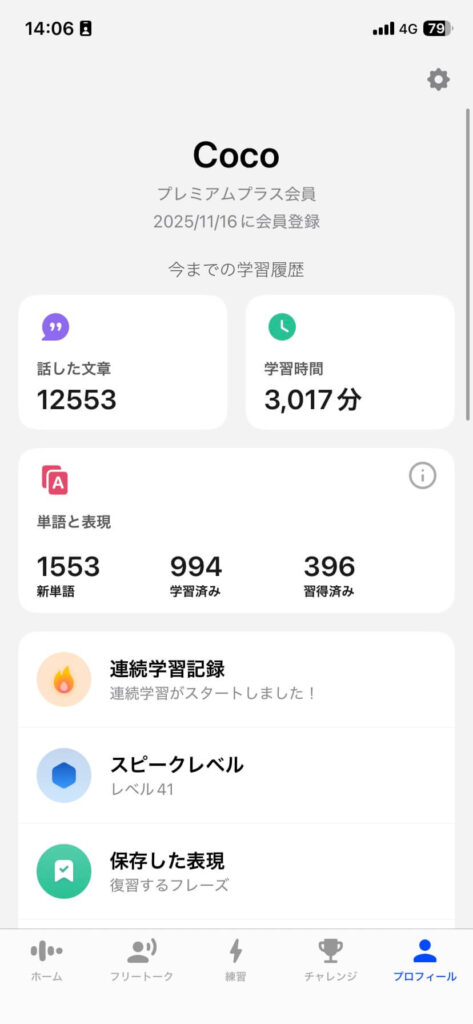
この記事を書いている私は実際にスピークを半年以上利用しています。
話した文章は10,000文、学習時間は50時間を超えました。
AI英会話アプリ「スピーク」の各コンテンツの特徴

スピークには、学習段階や目的に応じて使い分けられる6つのコンテンツが用意されています。
それぞれの特徴を順に解説しますね。
スピークカリキュラム
バラエティ豊かなレッスンを通じて、日常会話や旅行・ビジネスに役立つ英語表現が学べるメインコンテンツ。
同じパターンのフレーズを繰り返し発話することで、自然な表現と正しい発音を習得できます。
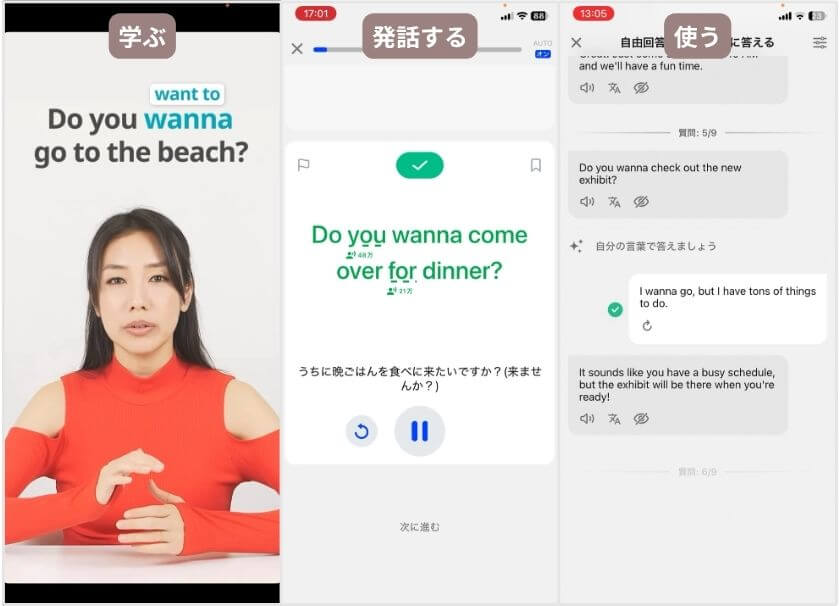
レッスンは6段階のレベルに分かれており、「学ぶ→発話する→使う」の3ステップで進むため、英語初心者でも無理なく進められますよ。
語彙・イディオムレッスン
1回3分程度で語彙・イディオム(熟語)を学べるレッスン。
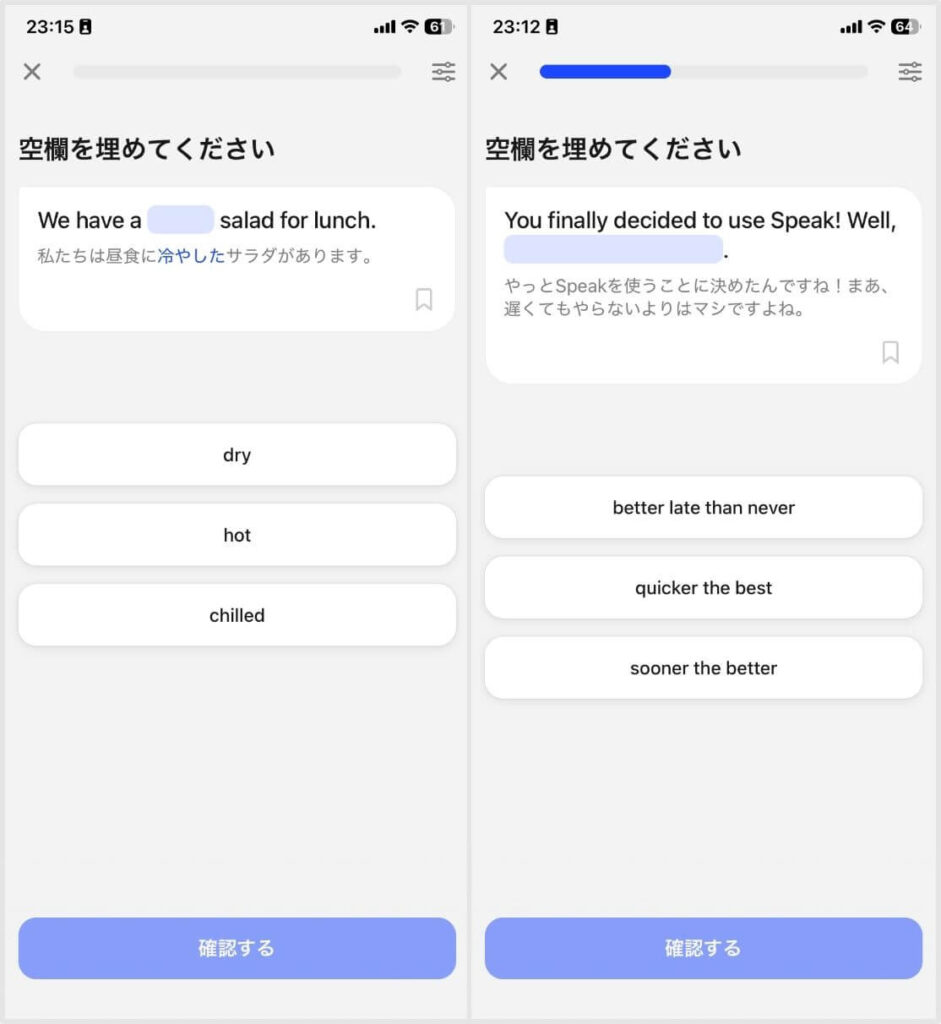
4択クイズ形式で気軽に語彙力を鍛えられるので、スキマ時間や移動時間の学習にピッタリ。
 Coco
Coco「練習」 > 「クイックレッスン」から学べるよ!
フリートーク
自分でシナリオを設定し、自由に英会話の練習ができる機能。
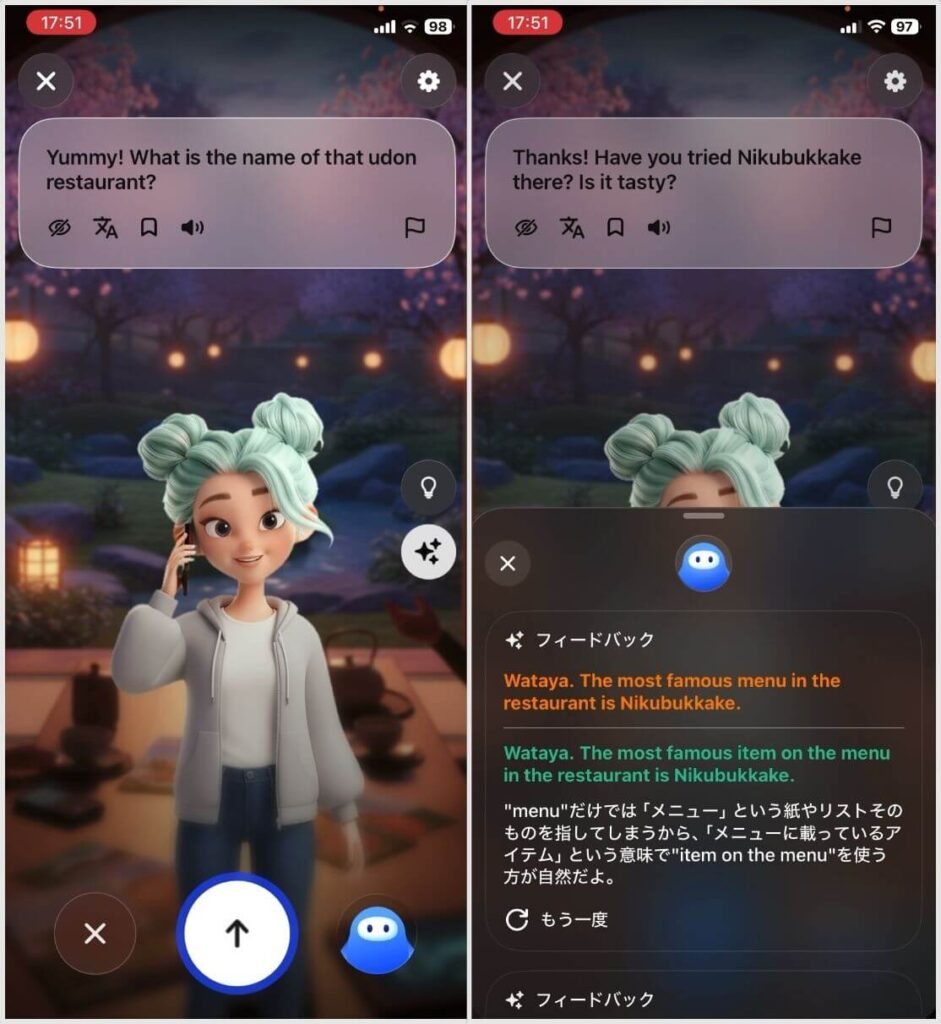
文法ミスや不自然な表現を細かくフィードバックしてくれるので、課題を把握しながらスキルアップできます。
実践的なスピーキング力や瞬時に文を組み立てる「瞬発力」を鍛えたい方に適しています。
スマートレビュー
基本レッスンで学んだ重要表現を最適なタイミングで復習できる機能。
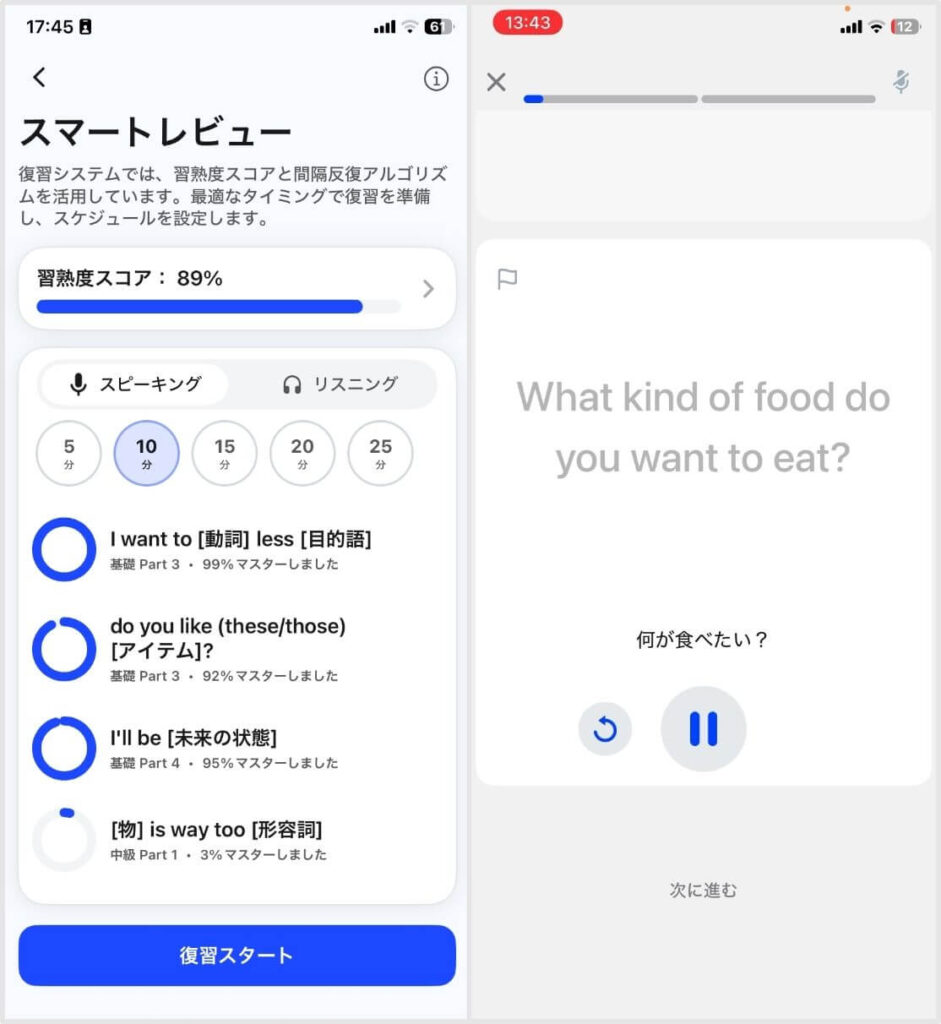
理解度と間隔反復アルゴリズムをもとに復習のタイミングを自動で組んでくれるため、自分でタイミングを管理する手間がかかりません。
また、間違えやすいフレーズを優先的に出題する仕組みにより、効率よく記憶に定着させられます。
メイドフォーユー
ロールプレイやフリートークで間違った表現をもとに、学習者の弱点に特化したパーソナルレッスンをAIが作成してくれる機能。
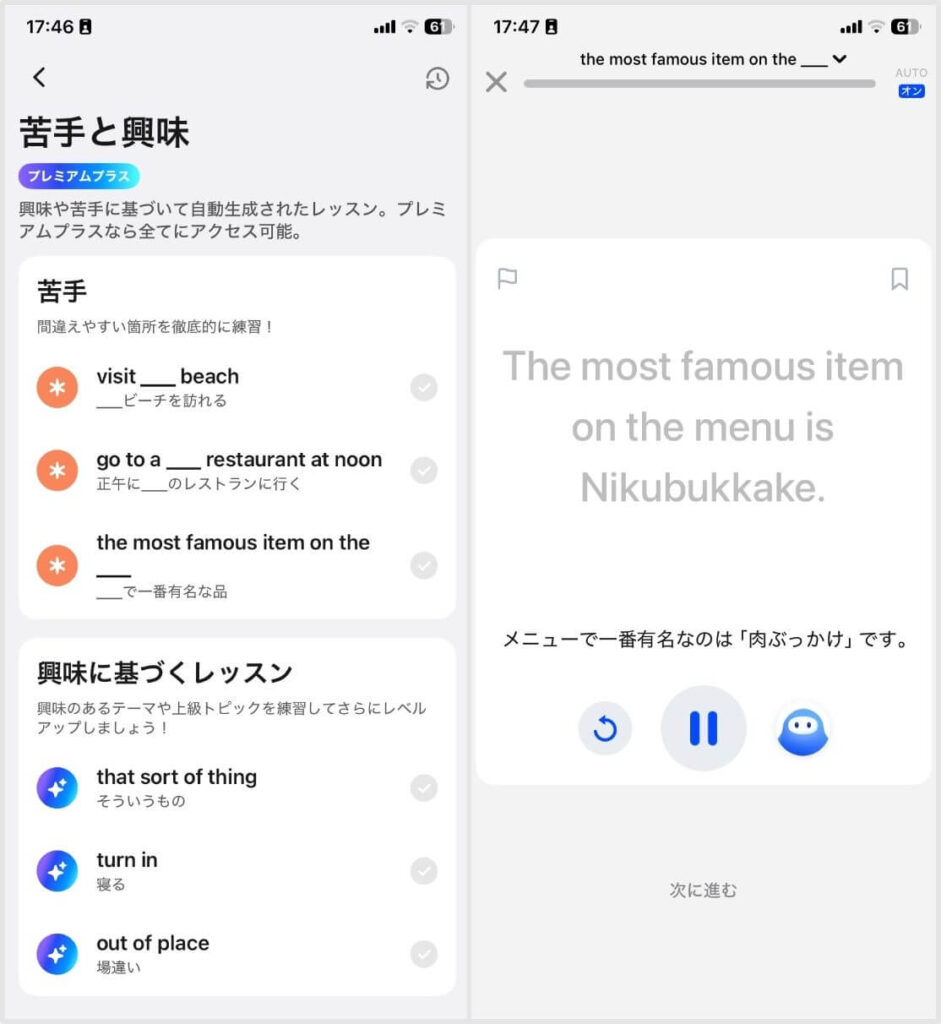
苦手な文法や表現を、AIが作成した複数のフレーズを通じて集中的にトレーニングできます。
弱点を効率よく克服したい方にぴったりの機能です。
スピークチューター
AI講師と1対1でチャットしながら英語が学べるサポート機能。
英語に関する質問はもちろん、自分の苦手・興味・目標に合わせたカスタムレッスンの作成も依頼できます。
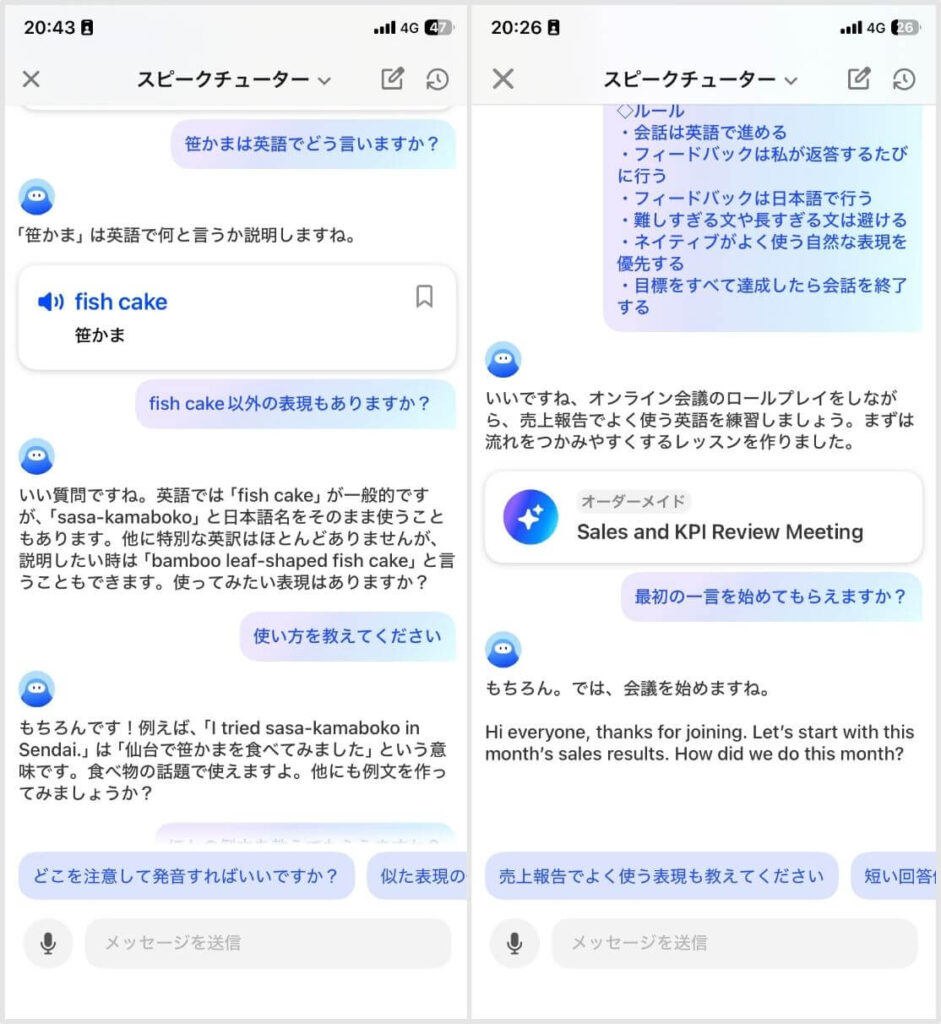
アイデア次第で使い方は無限大。
24時間ずっとあなたのそばで学習を支えてくれる頼りになるパートナーです。
【まずはここから】スピークの基本的な学習の進め方

各コンテンツの特徴を把握したところで、早速学習を始めていきましょう。
まずは、メイン教材の「スピークカリキュラム」と復習機能「スマートレビュー」を組み合わせた、最も基本の学習フローを紹介します。
- 目的・レベルに合ったコースを選ぶ
- レッスンを受けて英語表現を学ぶ
- 学んだ表現・フレーズを復習する
- ②〜③を繰り返す
目的・レベルに合ったコースを選ぶ
学習を始める最初のステップは、自分に合ったコース選び。
基本レッスンは大きく以下の2種類に分かれています。
- レベル別の標準コース:英語力に応じて段階的に学べる基本コース
- トピック別コース:海外旅行・ビジネスなど、特定の分野に特化したコース
ホーム画面左上の「レベル」から全コースの概要を確認できます。
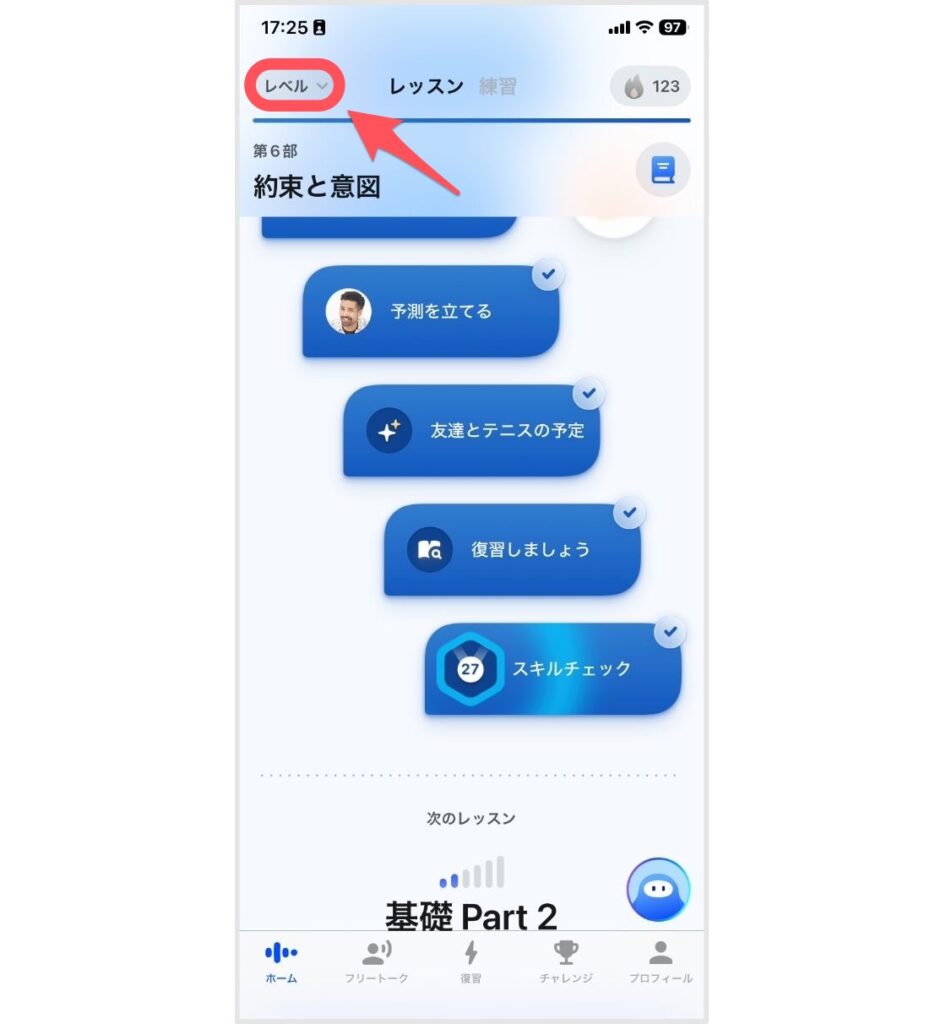
まずはどんなコースがあるかチェックしてみましょう。
特に学びたいジャンルが決まってない場合は、レベル別の標準コースがおすすめです。以下を参考にレベルを選んでみてください。
| 現在の英語力 | おすすめレベル |
|---|---|
| ほとんど英語を話した経験がない | 超初級 |
| 自己紹介程度ならできる | 初級 |
| 簡単な日常会話なら話せる | 基礎・中級 |
自分の英語力を正確に把握したい場合は、スピークチューターを活用しましょう。
5つの質問に答えるだけで、CEFRの基準に沿って英語力を測定できます。
外国語の習熟度をA1〜C2までの6段階で示した国際標準規格のこと。
スピークチューターで英語力を測る手順
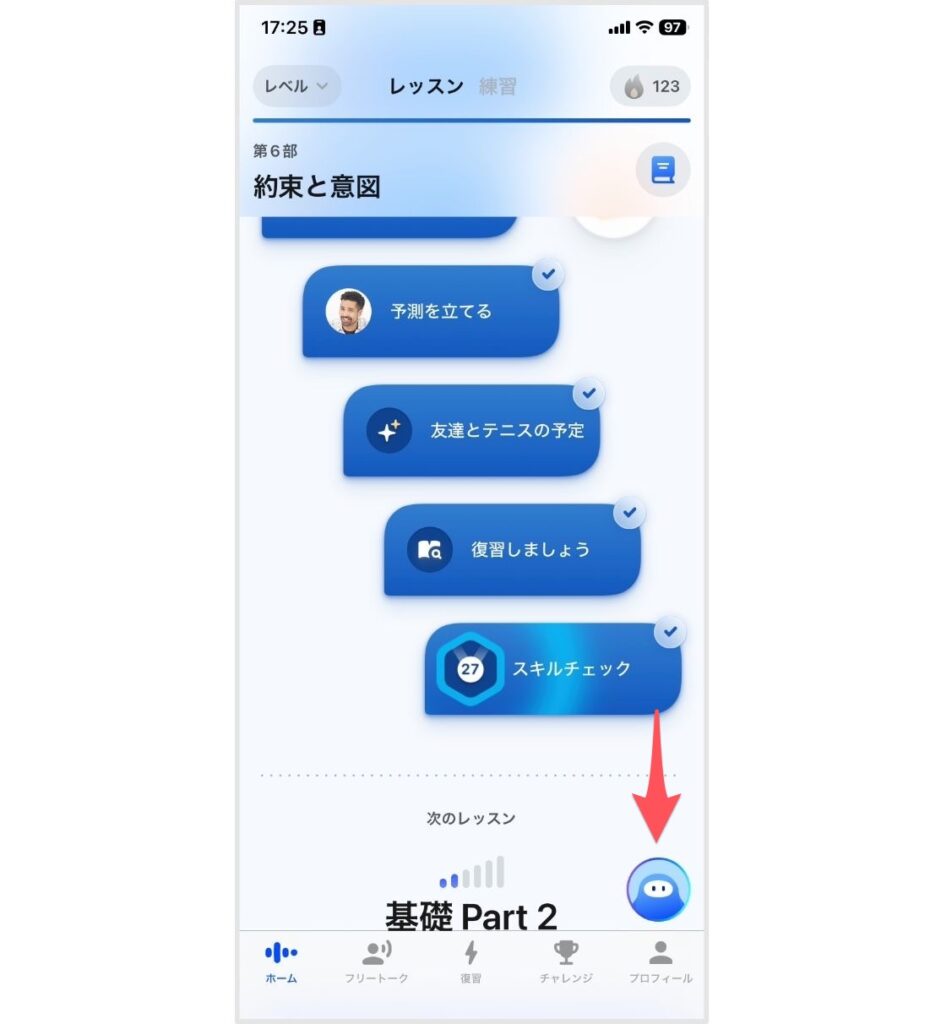
1. ホーム画面右下のAIアイコンをタップ。
2. メッセージ入力欄に以下を貼り付けて送信。
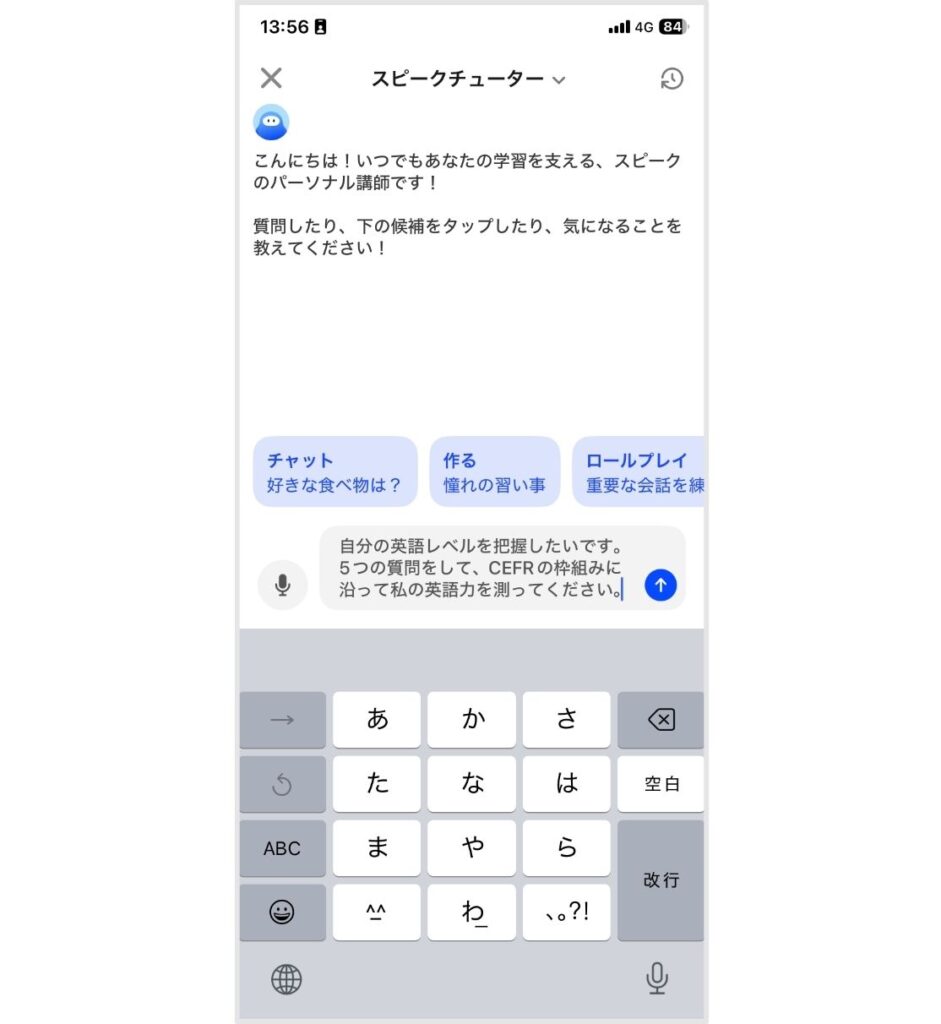
自分の英語レベルを把握したいです。
5つの質問をし、CEFRの枠組みに沿って私の英語力を測ってください。
右上のアイコンをタップするとコピーできます
3. 5つの質問に答える。
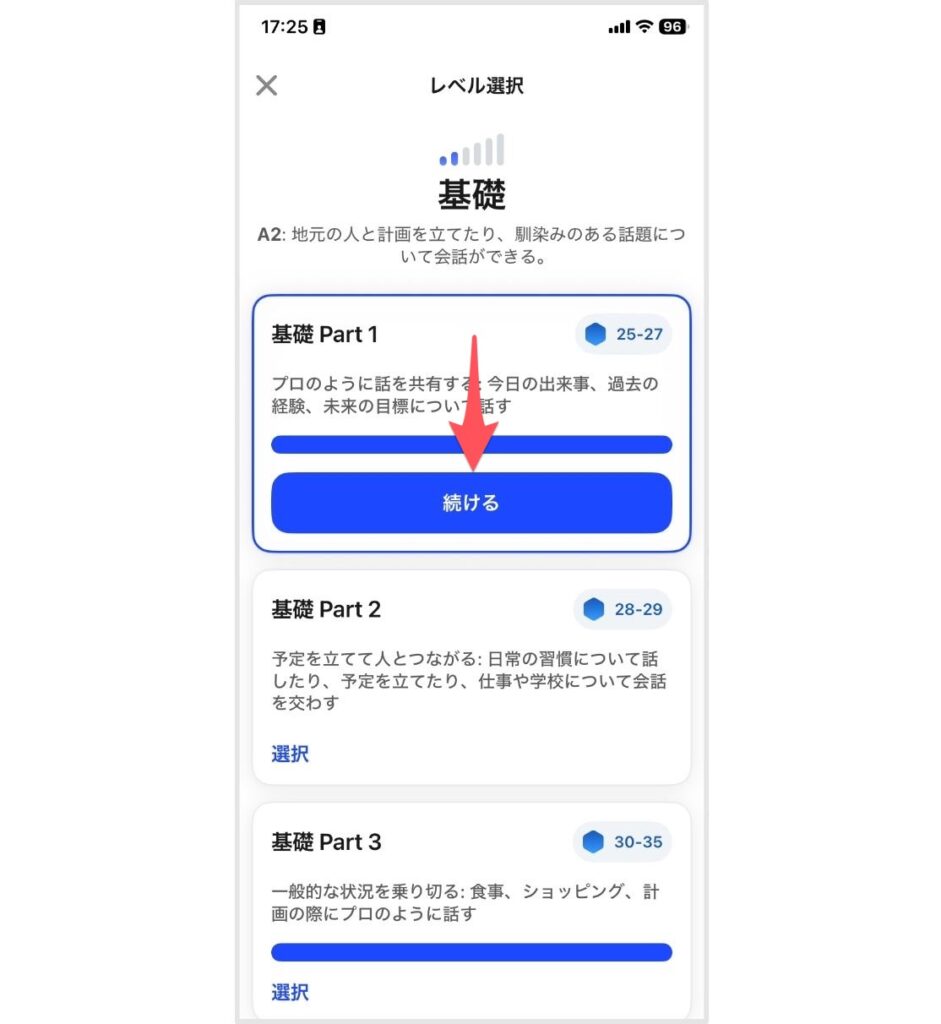
4. 表示された結果をもとに受講レベルを選ぶ。
(受講するコースの「続ける」を押す)
- A1:超初級・初級
- A2:基礎
- B1:中級
- B2:中上級
- C1:上級
レッスンを受けて英語表現を学ぶ
コースが決まったら、上から順にレッスンを進めていきます。
1パートあたりの学習時間の目安は15〜45分。
理想は1日1パートですが、忙しくて時間が取れない日は1レッスンずつ進めるだけで十分です。
継続することが何よりも大切なので、その日の気分や予定に合わせて無理のないペースで取り組みましょう。
 Coco
Coco無理は禁物!頑張りすぎない程度に頑張ろう!
【参考】筆者のレッスンの進め方
私は以下の流れで学習を進めています。
- インプット&発話レッスンを受ける
- 翌日にアウトプットのレッスンを受ける
- ①〜②を繰り返す
- インプットレッスン:ビデオ(チューター)レッスン・語彙力アップ・文法力強化
- 発話レッスン:スピーキングドリル・パーソナライズレッスン
- アウトプットレッスン:Q&Aチャット・ロールプレイ
アウトプットを翌日に回しているのは、「前日に学んだ表現を思い出しながら会話する」ことで、記憶定着の効率を高めるためです。
記憶の習得には「想起する作業」が特に効果的と言われているので、この方法を採用しました。
レッスン画面の主な操作方法
語彙力アップ・文法強化・スピーキングドリル
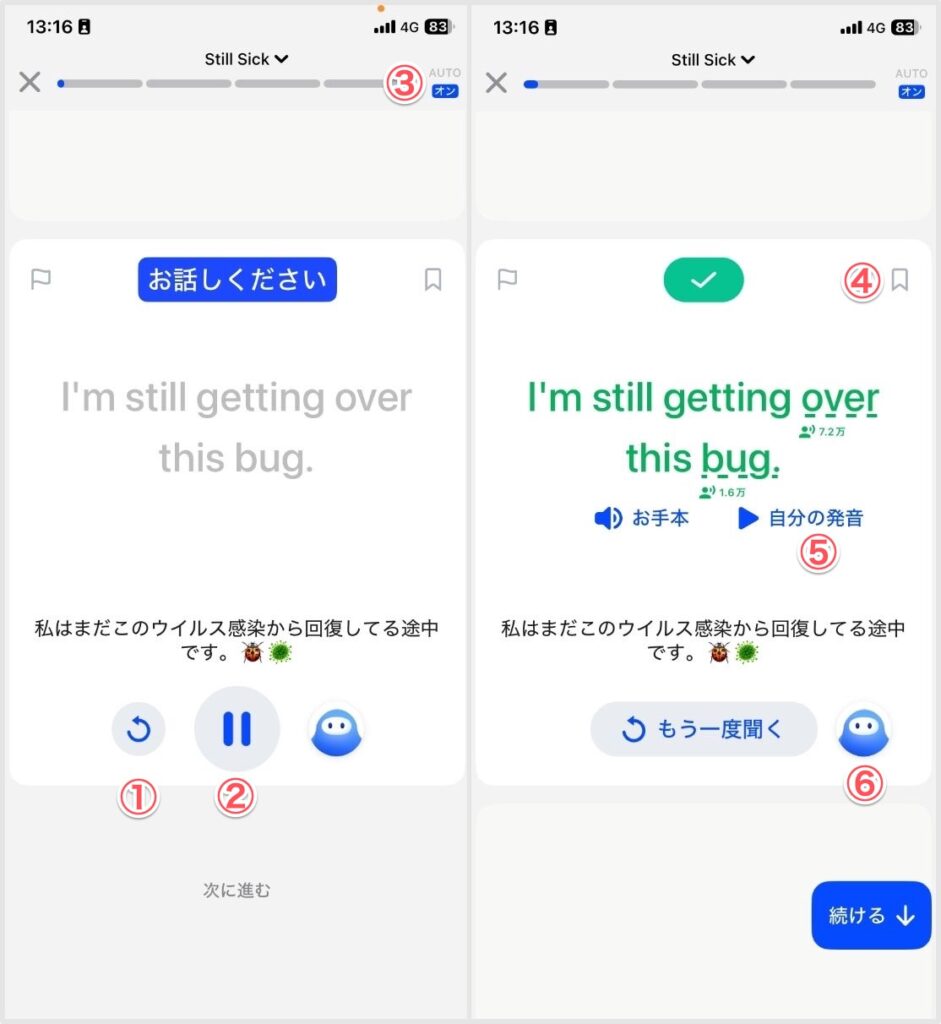
- フレーズをもう一度聞く
- 一時停止(休憩)する
- ハンズフリーモードの切り替え
- フレーズを保存する
- 録音した自分の音声を聴く
- AIに質問する
なお、発話後にグレー表示された単語は発音に問題があります。
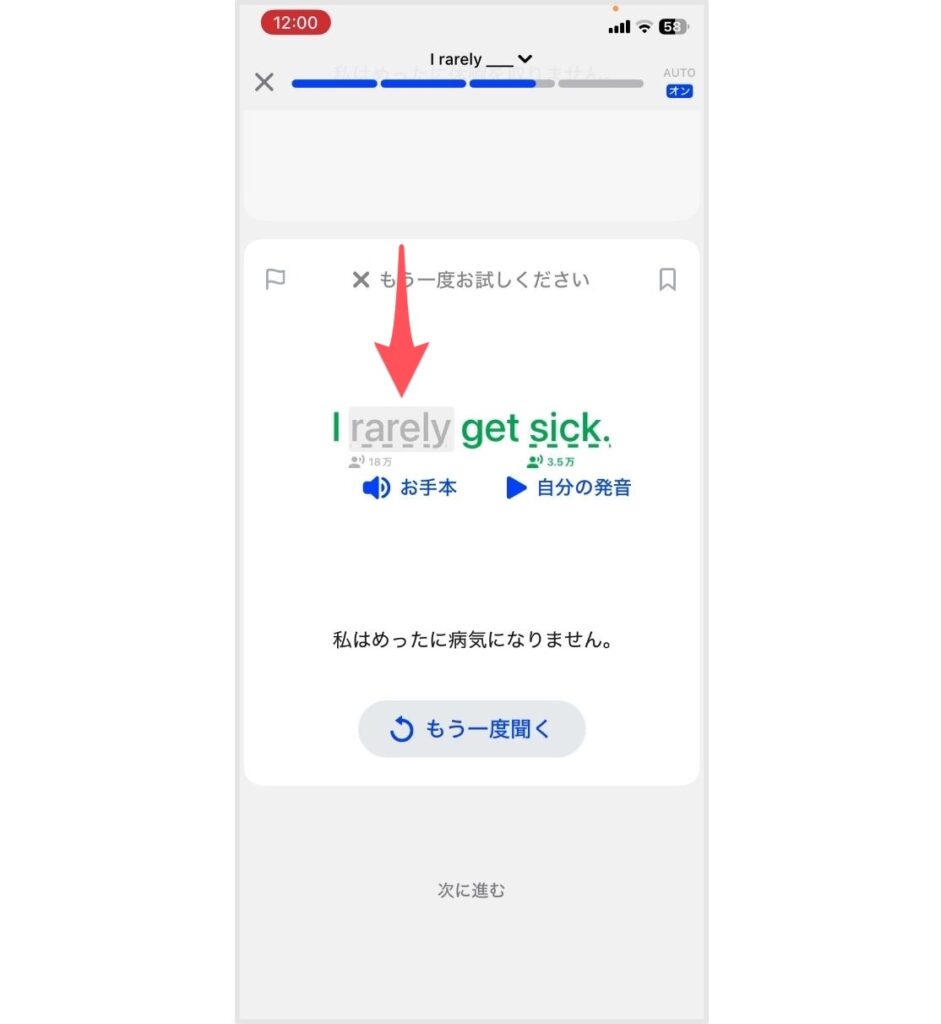
その単語をタップして、発音のコツを確認し、繰り返し練習しましょう。
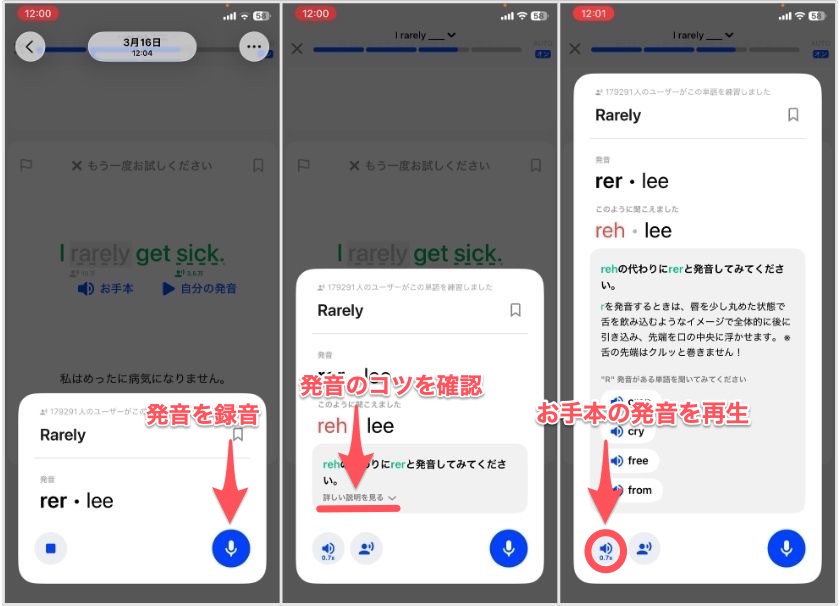
- 画面右下のマイクアイコンから音声を録音
- 「詳しい説明を見る」を展開して発音のコツを確認
- 画面左下のボイスアイコンからお手本の発音を聞く
- 正しく認識されるまで繰り返し録音する
後でもう一度発音の練習がしたい単語は、単語右横のブックマークアイコンで保存しておくと便利です。
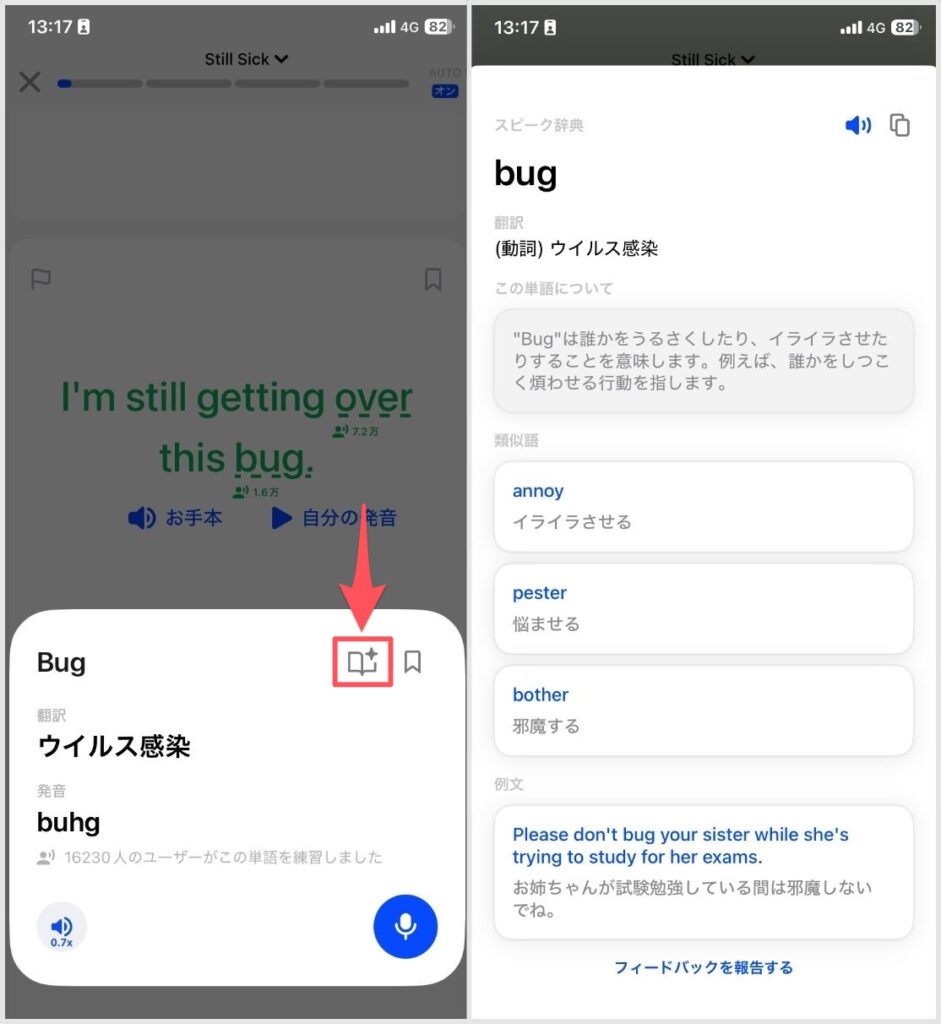
✔︎単語のイメージ・用法を確認する
スピークには辞書機能も搭載されています。
単語をタップすると表示される画面内の辞書アイコンから、単語のイメージ・類義語・例文を確認できますよ。
Q&Aチャット・ロールプレイ
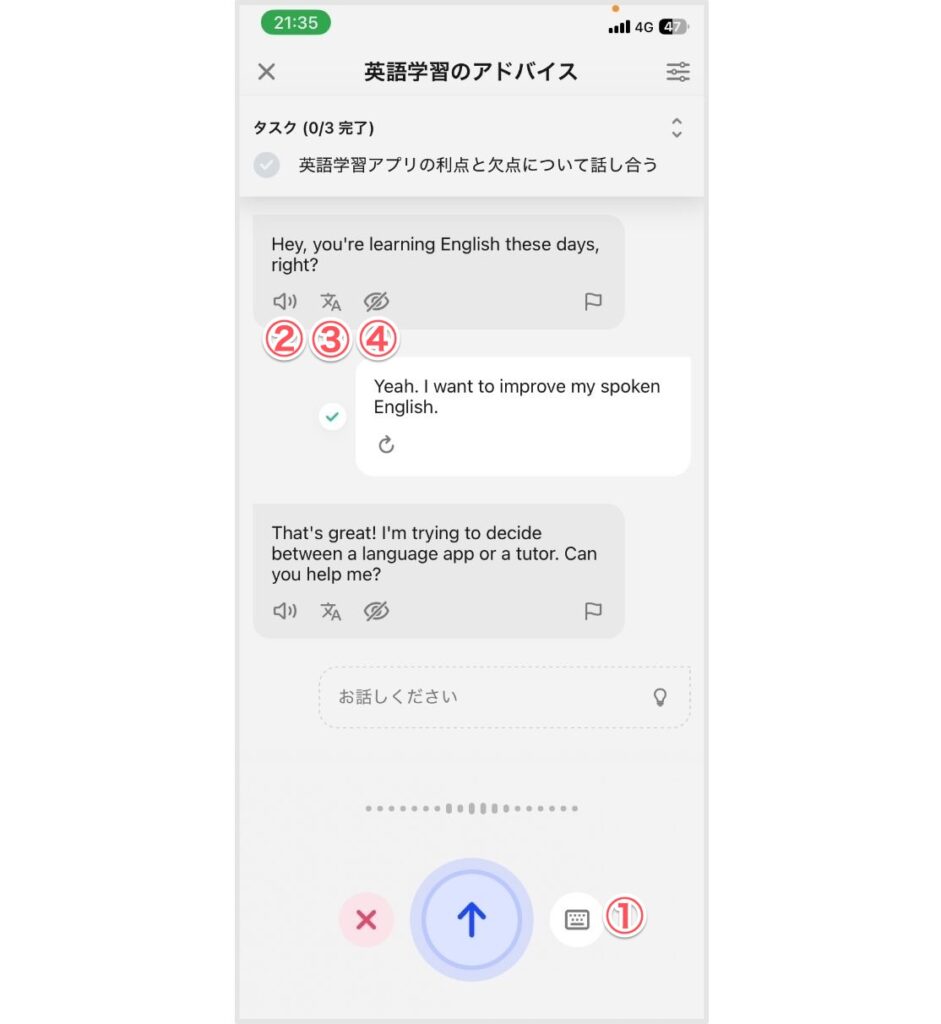
- 文字入力モードへ切り替え
- 音声をもう一度聞く
- 日本語訳を見る
- 英文を非表示にする
レッスン画面右上の調整アイコンからは、各設定を一括カスタマイズできます。
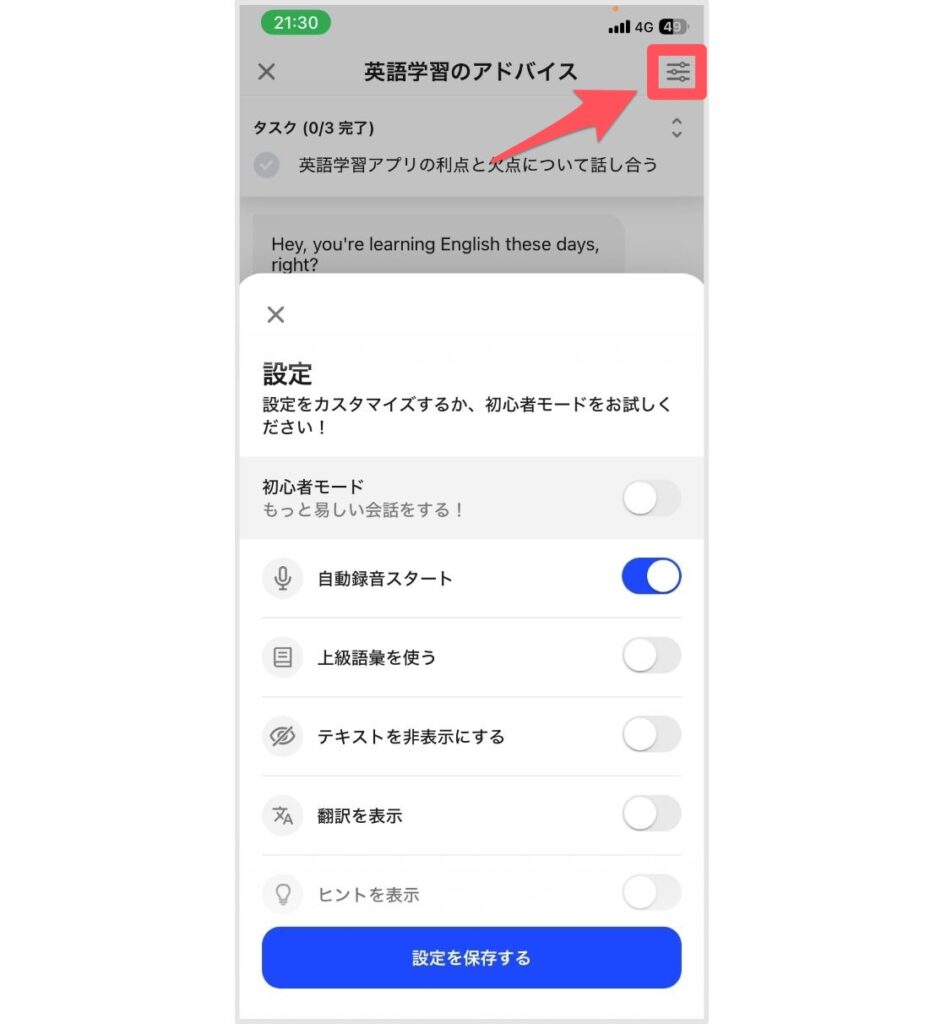
各項目右横のスイッチをON・OFFに切り替えて、自分好みに設定してみてください。
Coco変更後は必ず「設定を保存する」をタップしてね!
学んだ表現・フレーズを復習する
英語表現は一度学んだだけでは身につきません。
エビングハウスの忘却曲線によれば、復習なしでは1日で覚えた内容の約70%を忘れてしまいます。

学んだ表現を定着させるのに欠かせないのが「繰り返しの想起」です。
スマートレビューを活用すれば、忘れかける最適なタイミングで復習できますよ。
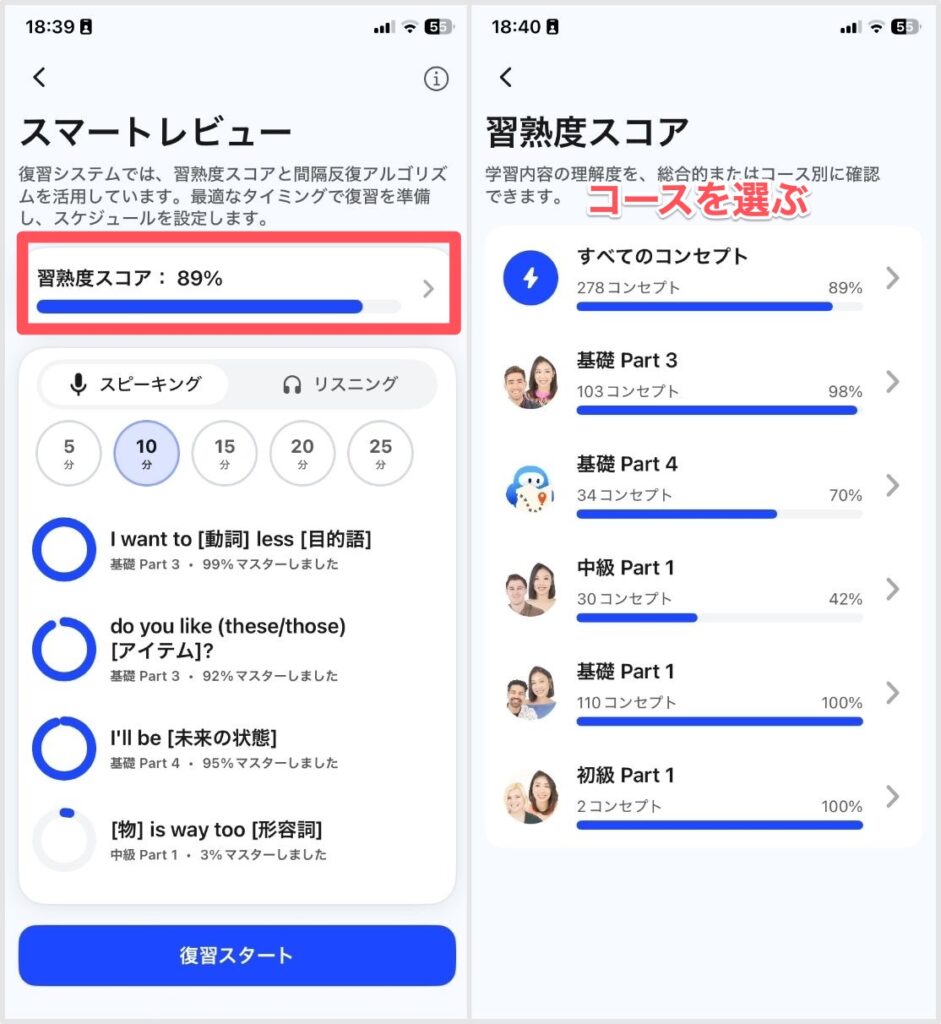
スマートレビューの使い方
1.「復習の準備ができました」という通知を受け取る。
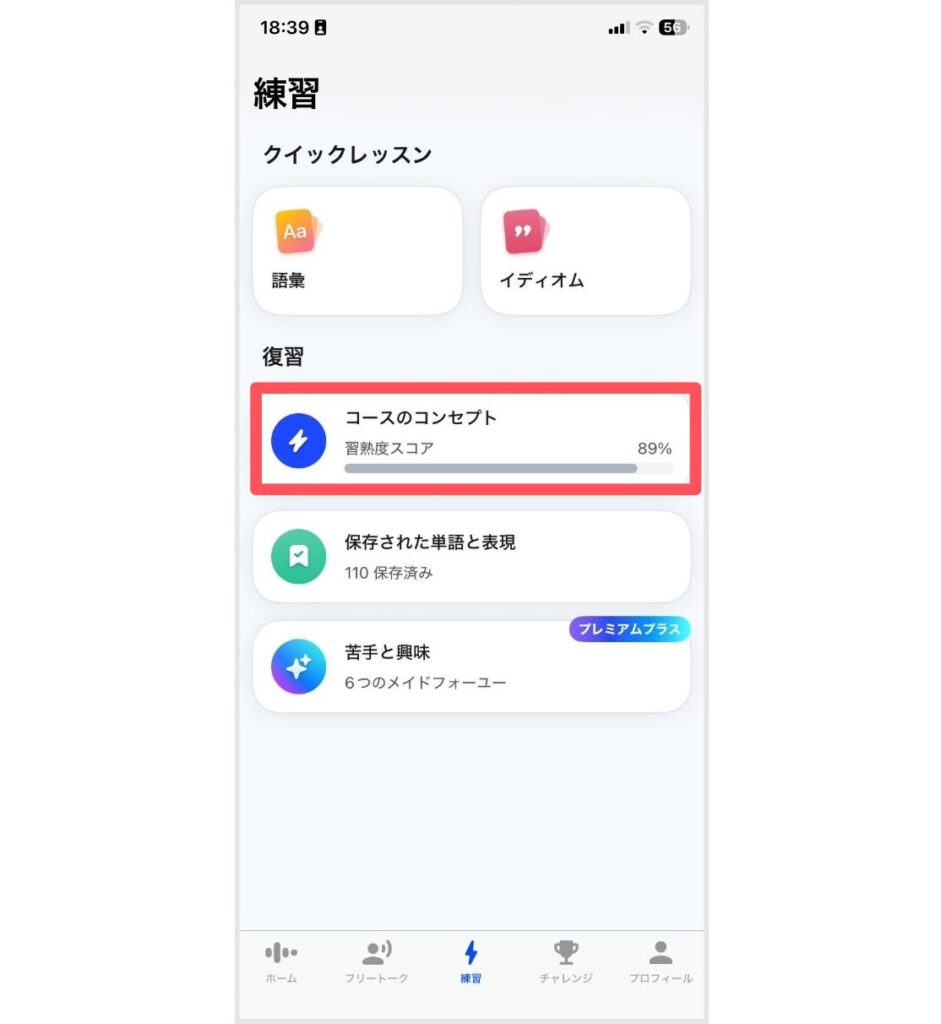
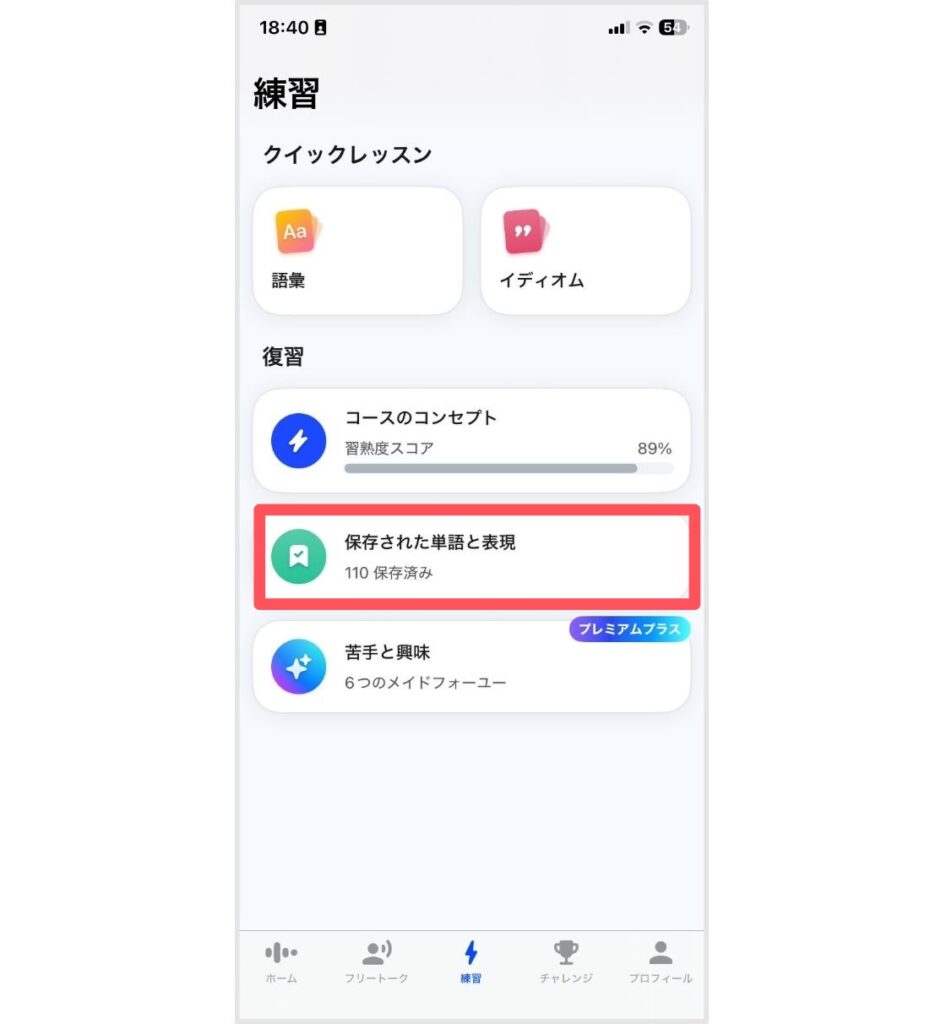
2. 画面下メニュー内の「復習」から「コースのコンセプト」をタップ。
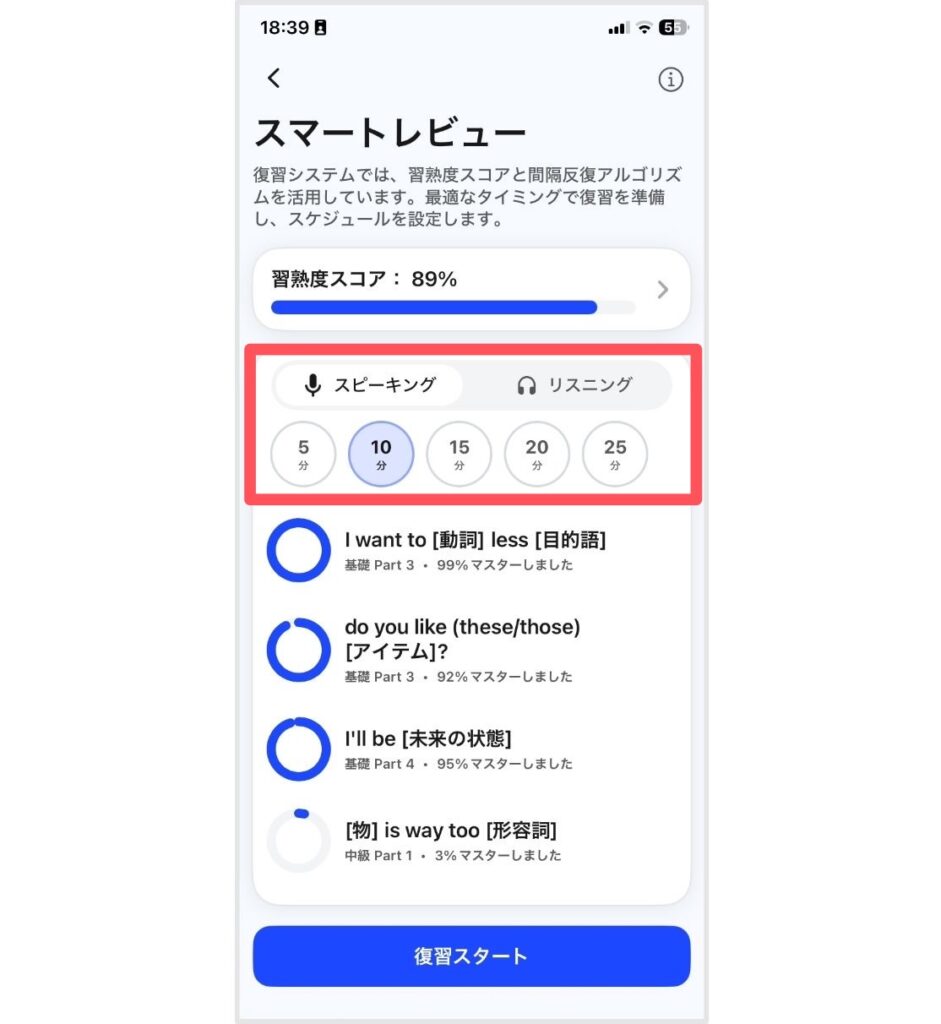
3.「学習モード」と「レビュー時間」を設定。
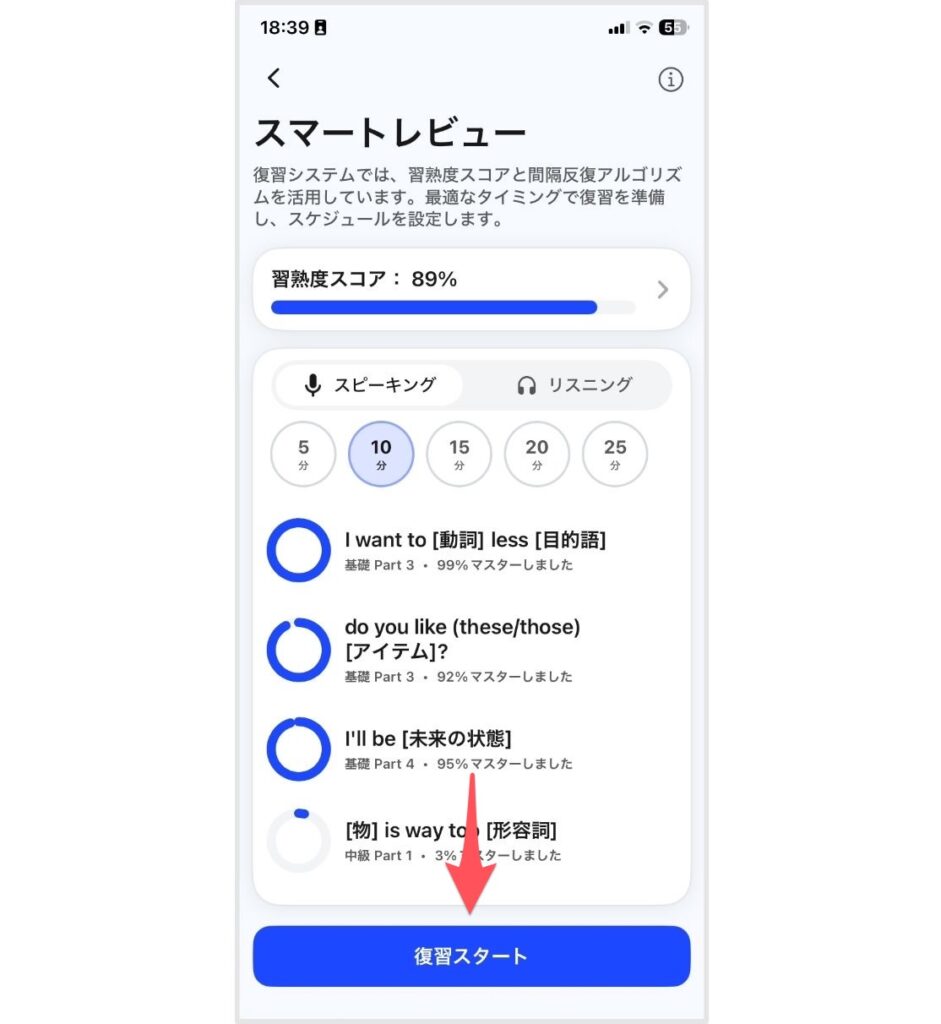
4. 設定が完了したら、「復習スタート」をタップして学習を開始。
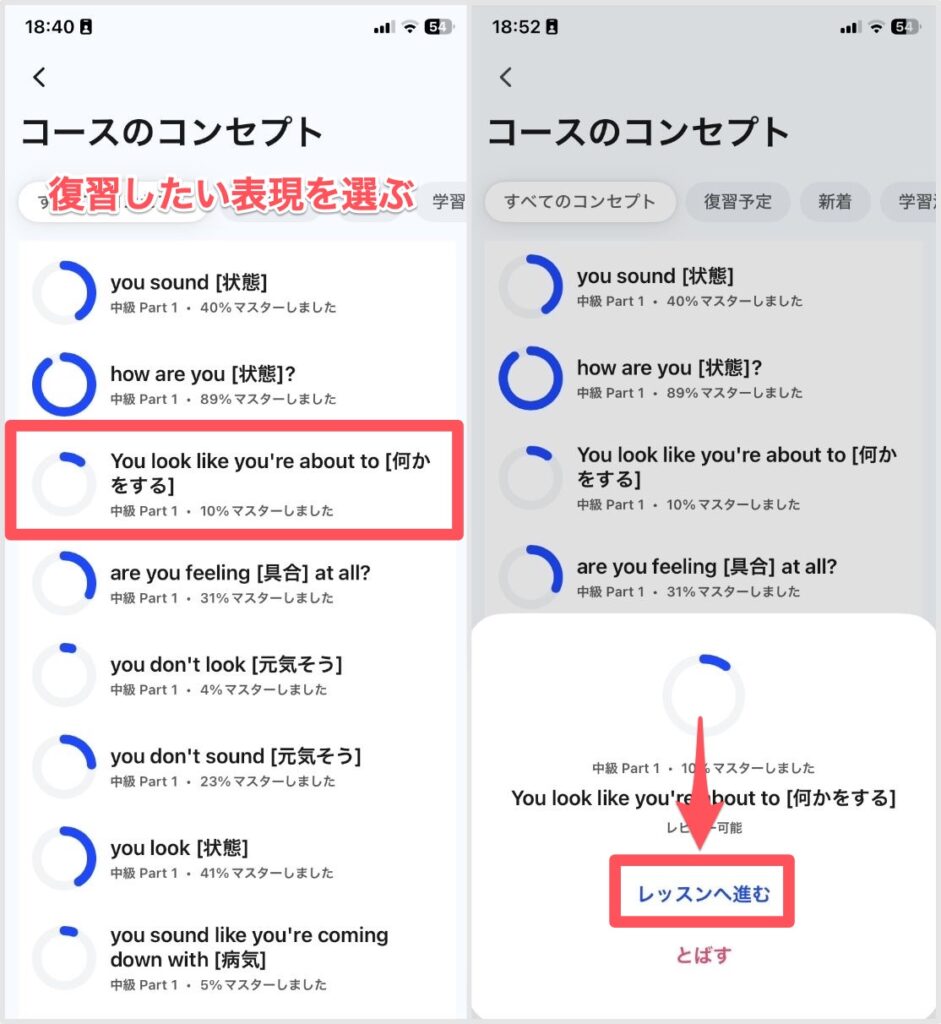
予定よりも早めに特定の表現を復習したい場合は、「習熟度スコア」>「コース」から該当の表現を選び、「レッスンへ進む」をタップしてください。
保存した単語・表現を復習する
練習画面内の「保存された単語と表現」からは、レッスン中に保存したアイテムを復習できます。
表現の復習
復習したい表現内の「•••」→「レッスンを見る」をタップ。
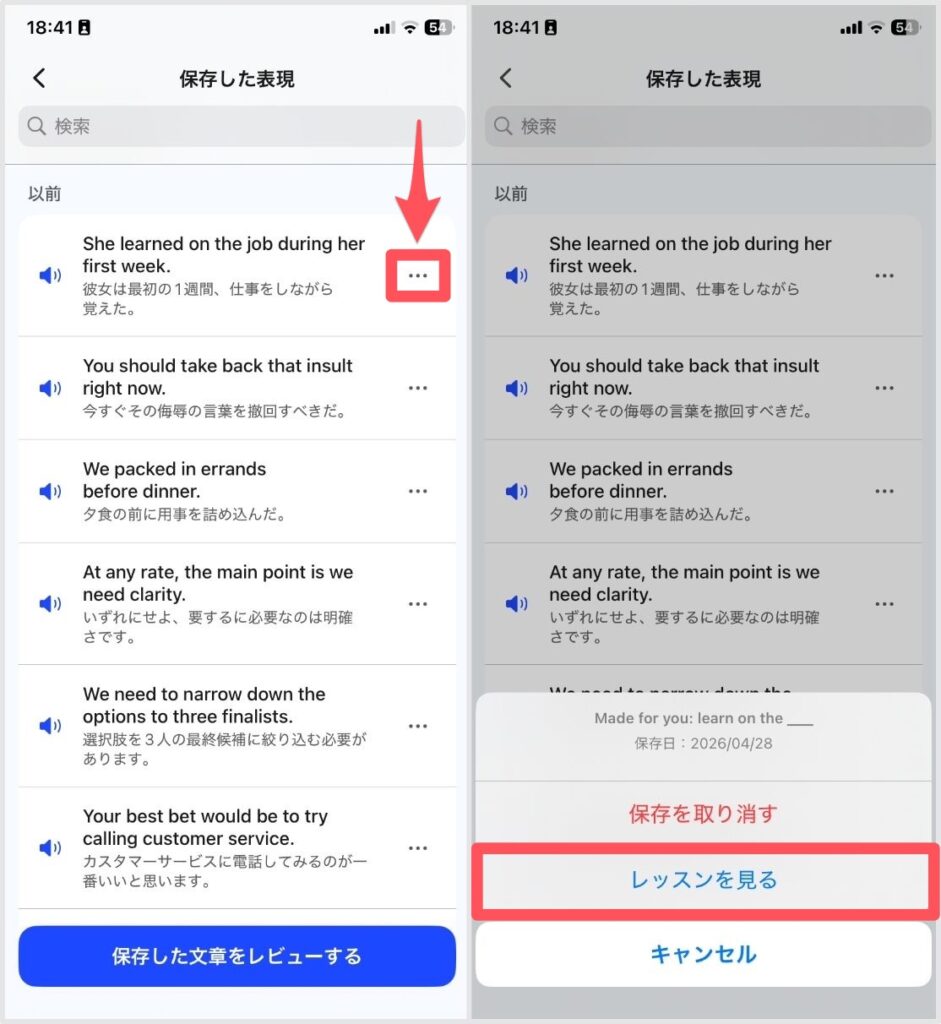
検索欄から特定の表現だけを抽出することも可能です。
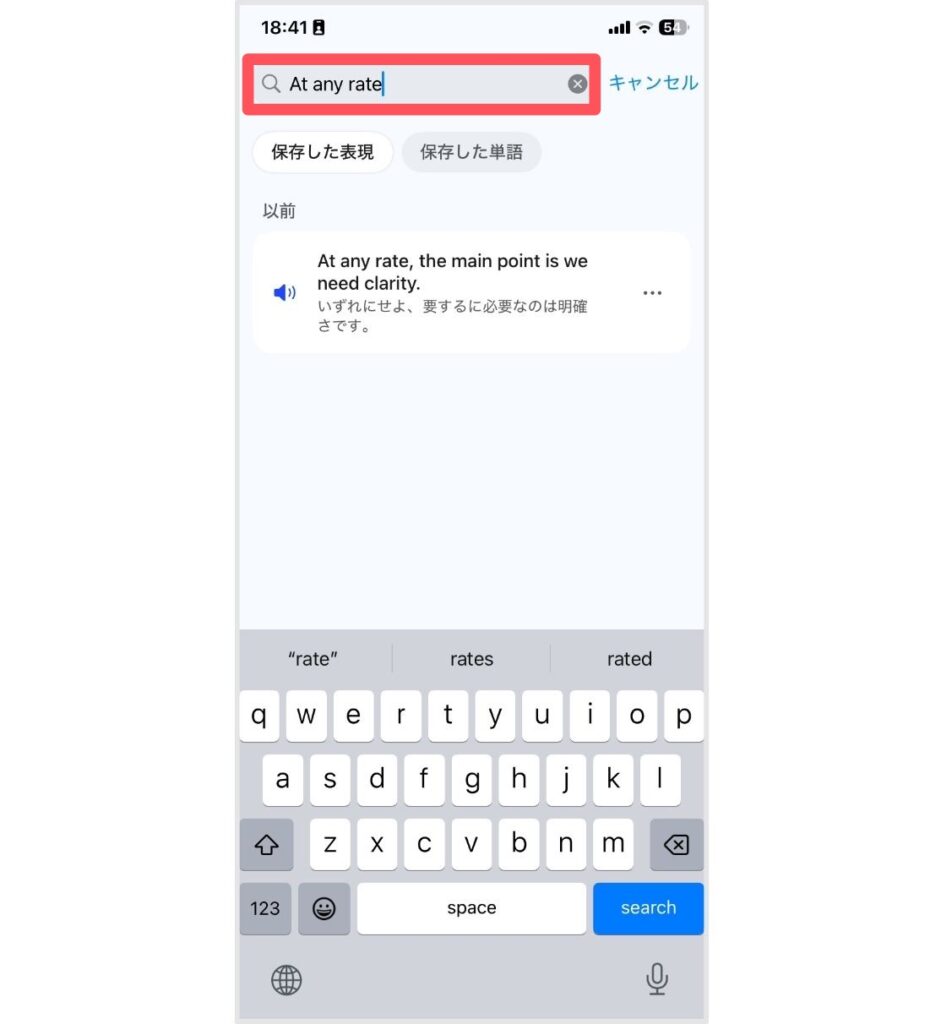
復習が不要になった表現は、「保存を取り消す」から削除しましょう。
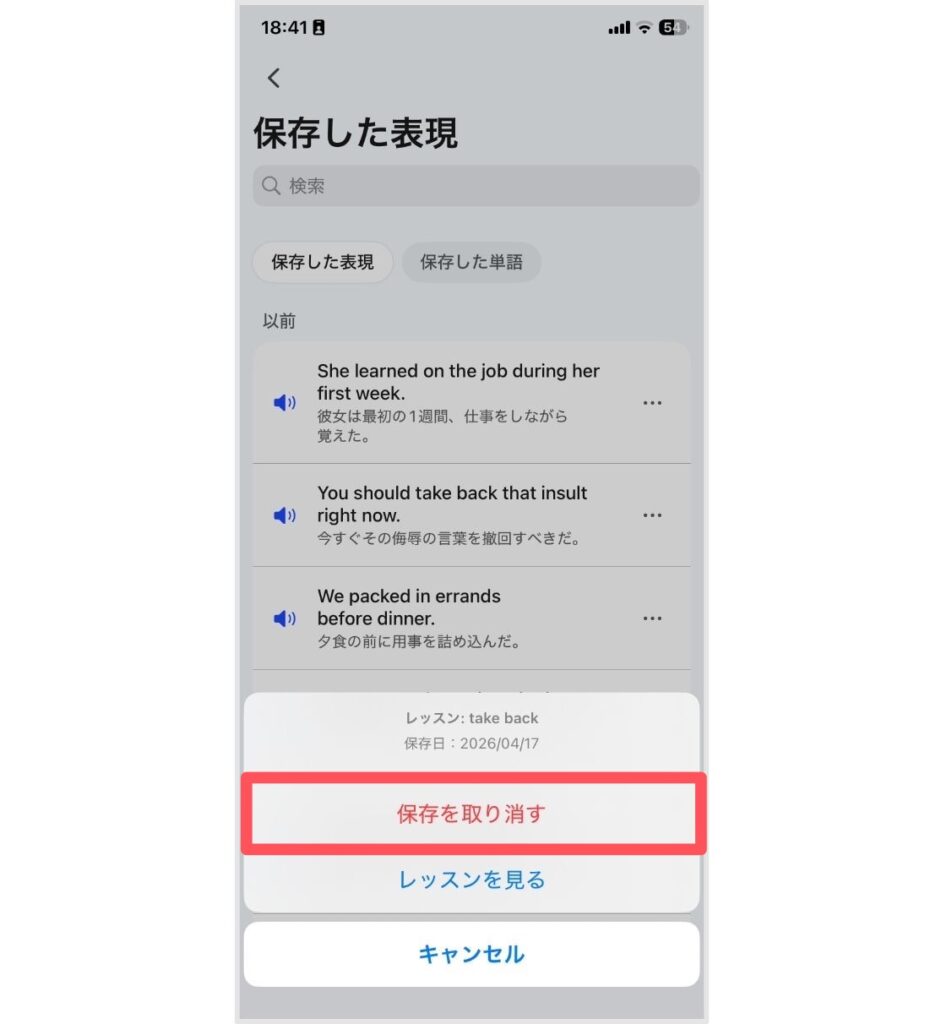
✔︎単語の復習
復習したい単語をタップし発音練習。
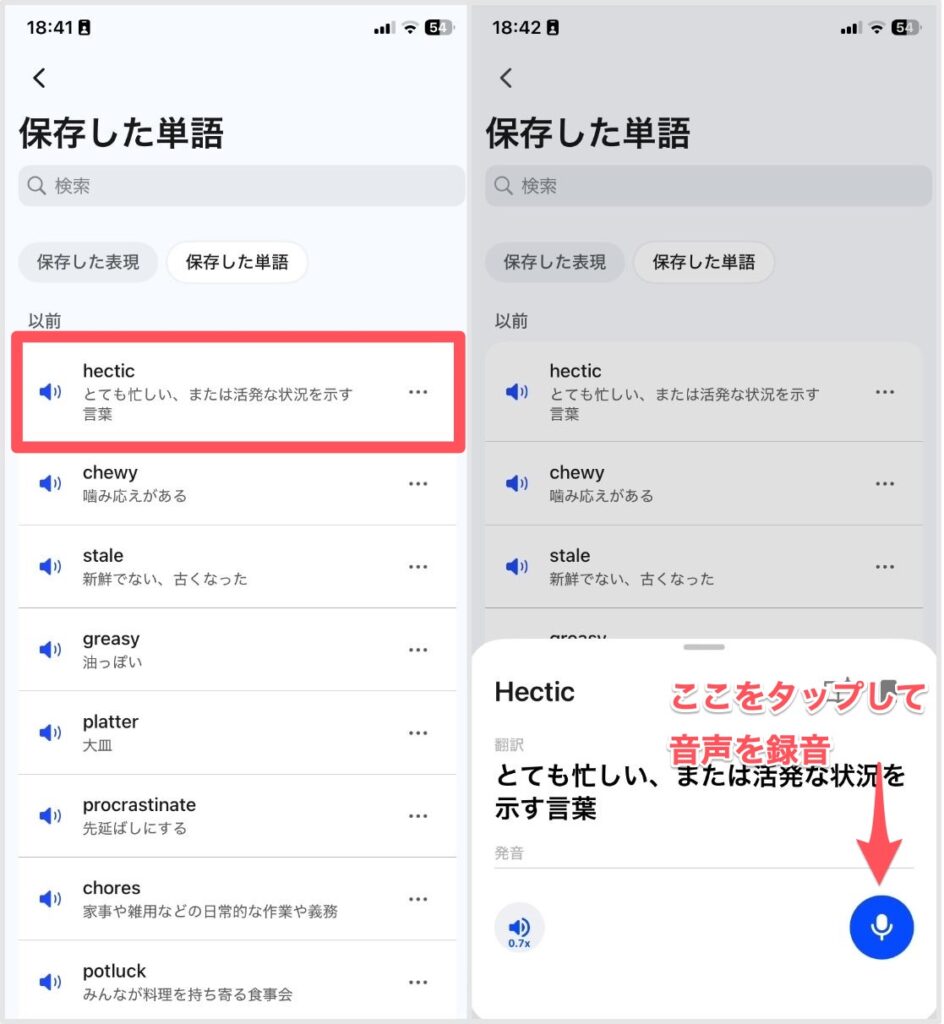
習得できた単語は「保存を取り消す」でリストから削除しましょう。
②〜③を繰り返す
基本の流れは「レッスンの受講→スマートレビューで復習」の繰り返しです。
仕事や家事の合間、お風呂が沸くまでの時間などを活用して、毎日コンスタントに学習を積み重ねていきましょう。
フリートーク機能の使い方【好きな話題で英会話練習しよう】

基本レッスンと並ぶスピークのもう一つの目玉機能が「フリートーク」。
フリートークでは、自分とAIの役・会話内容を自由にカスタマイズでき、実践的な会話トレーニングができます。
練習したいシーンでAIと会話して、自信を持って英語を話せる自分に近づきましょう。
フリートークの始め方・進め方
1. 画面下部メニュー「フリートーク」から 「+自分のシナリオを作成」をタップ。
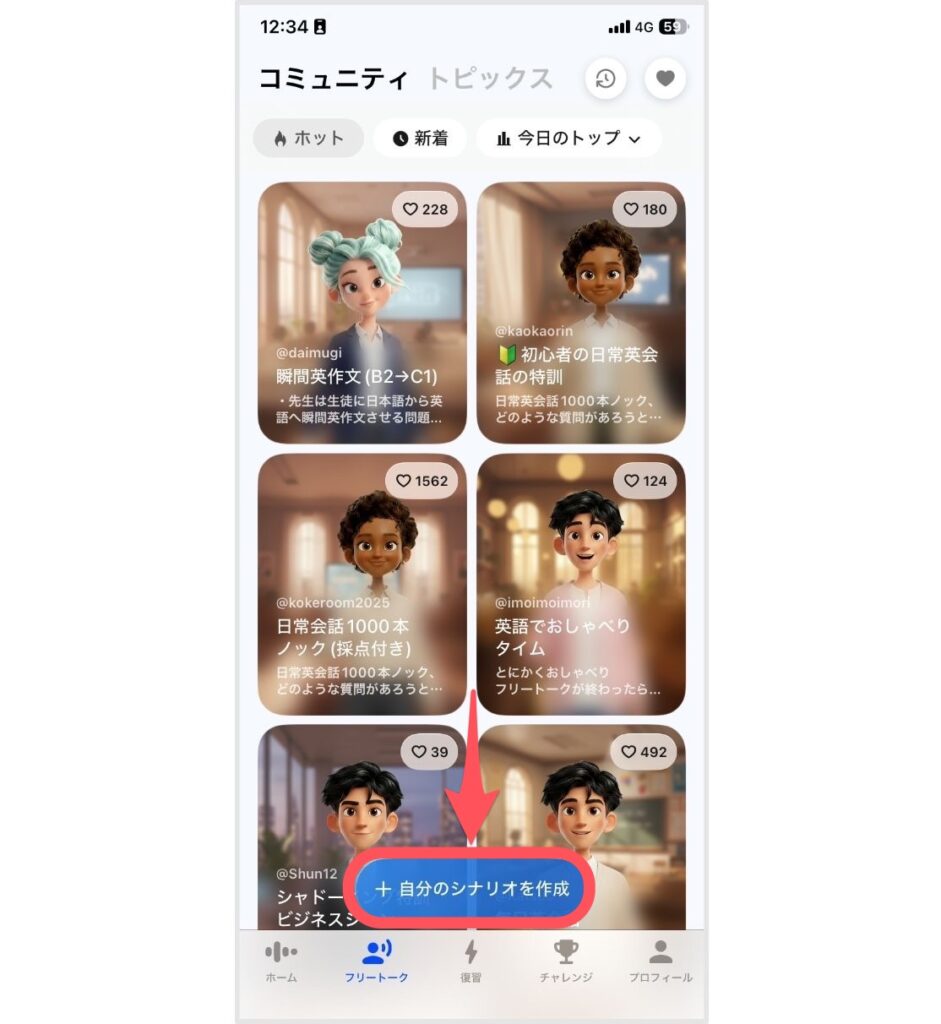
2. 3人のキャラクターから会話相手を1人選び、「続ける」をタップ。
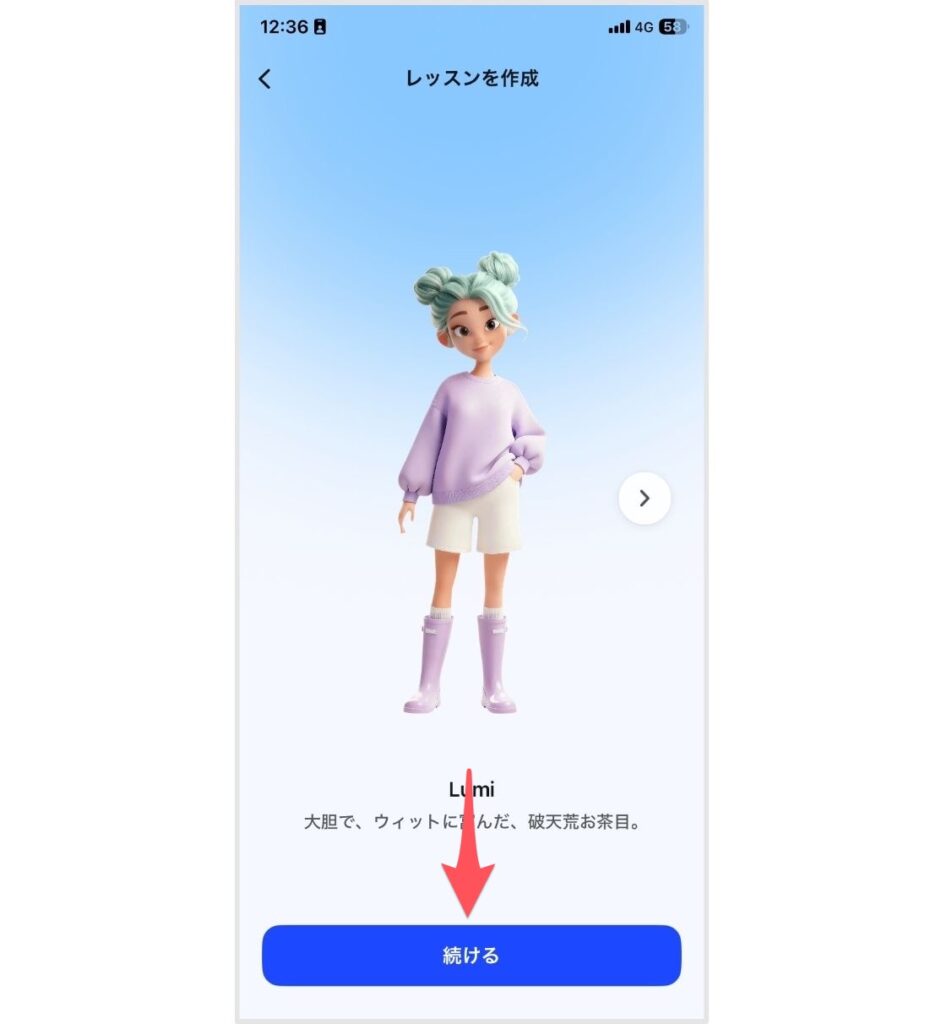
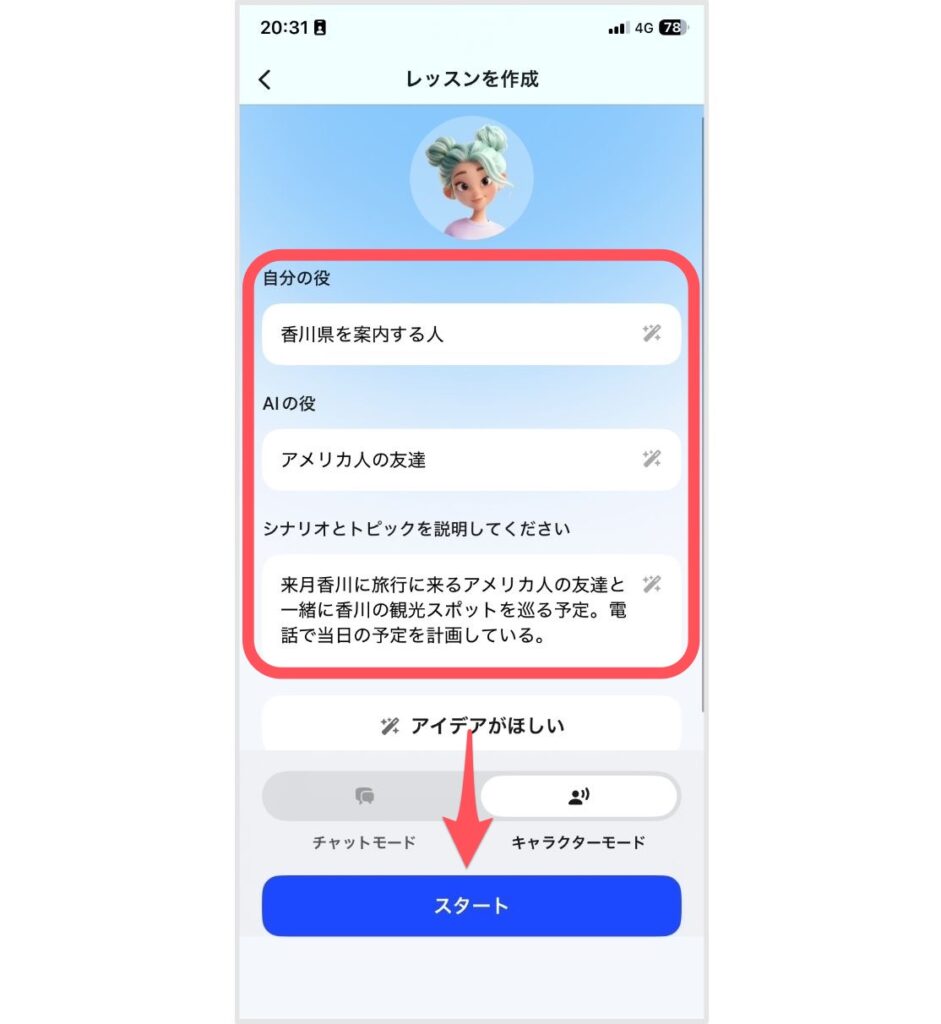
キャラクターモード(ビデオ通話形式)とテキストモードの2種類から選択可能。
ビデオ通話で友達と話す感覚で練習できるキャラクターモードがおすすめです。
3. 自分とAIの役、シナリオ(トピック)を入力し、「スタート」をタップ。
4. 画面下のマイクアイコンを押して英語を話し、話し終えたら「↑」をタップ。
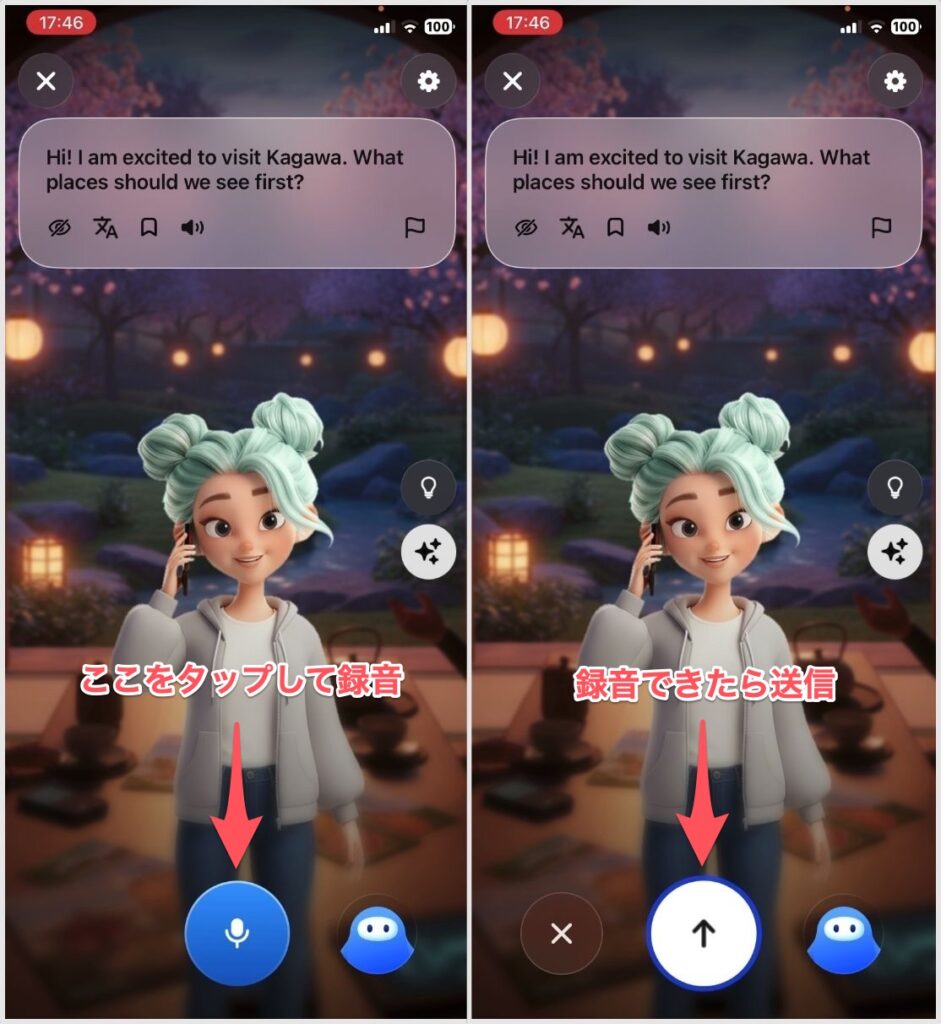
(言い直したいときは、「✖️」を押して再度録音してください。)
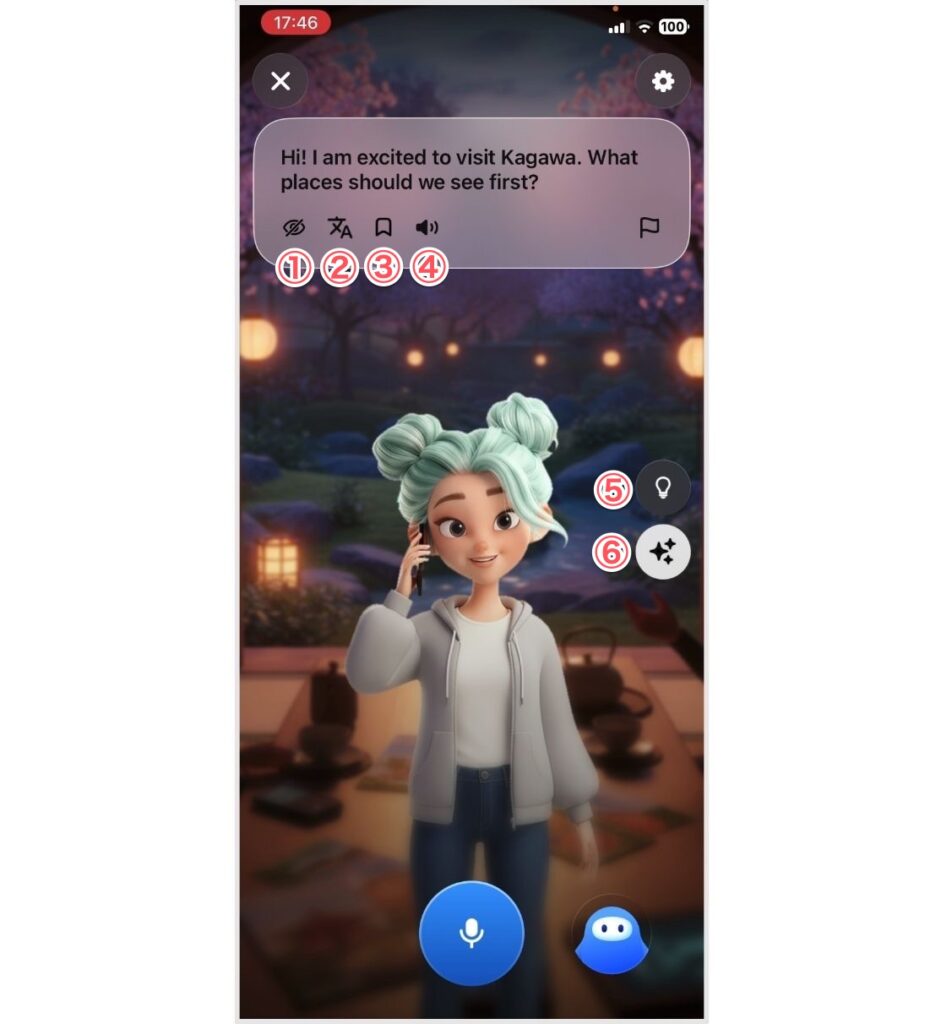
- 英文の表示・非表示切り替え
- 和訳の表示・非表示切り替え
- 英文を保存する
- 英文をもう一度聞く
- ヒントの表示・非表示切り替え
- 添削の表示・非表示切り替え
5. 文法ミス・不自然な表現があればフィードバックが表示されるので内容を確認。
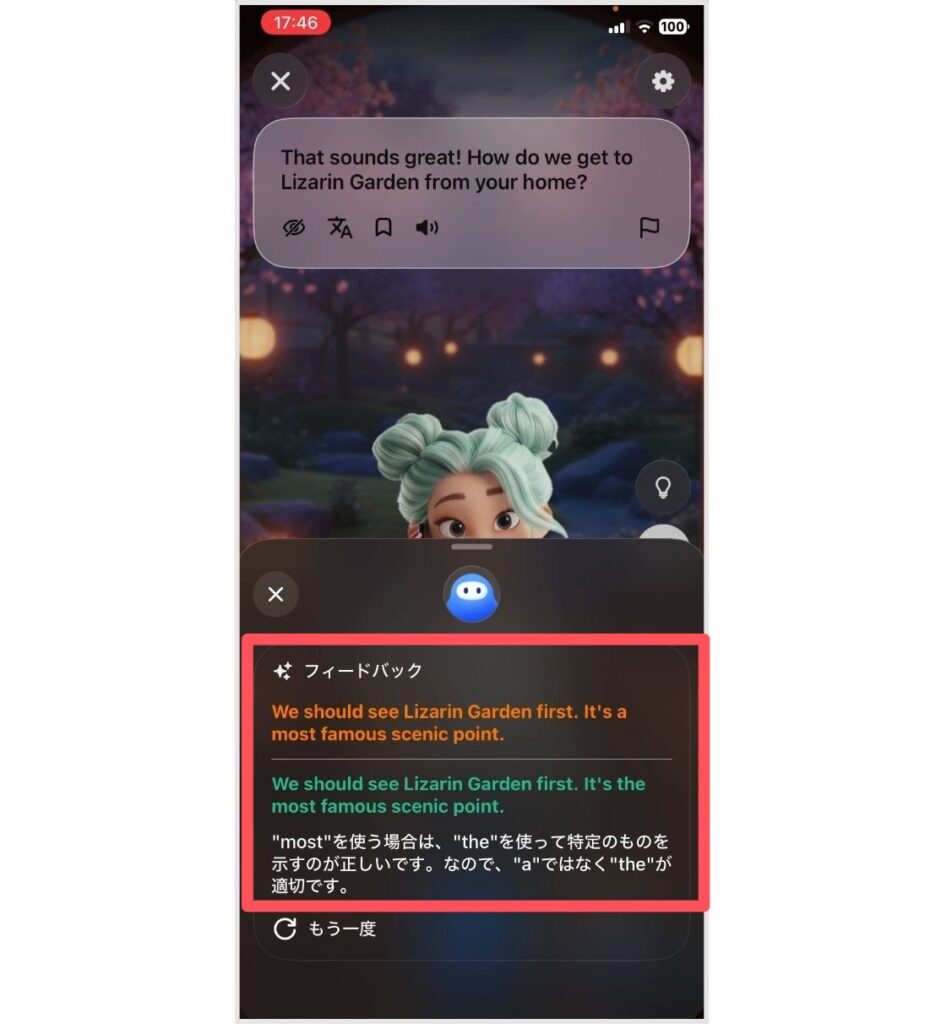
6. 4〜5を繰り返し、AIとの会話を進める。
7. 会話終了後に表示される英文とフィードバックの一覧を見て会話を振り返る。
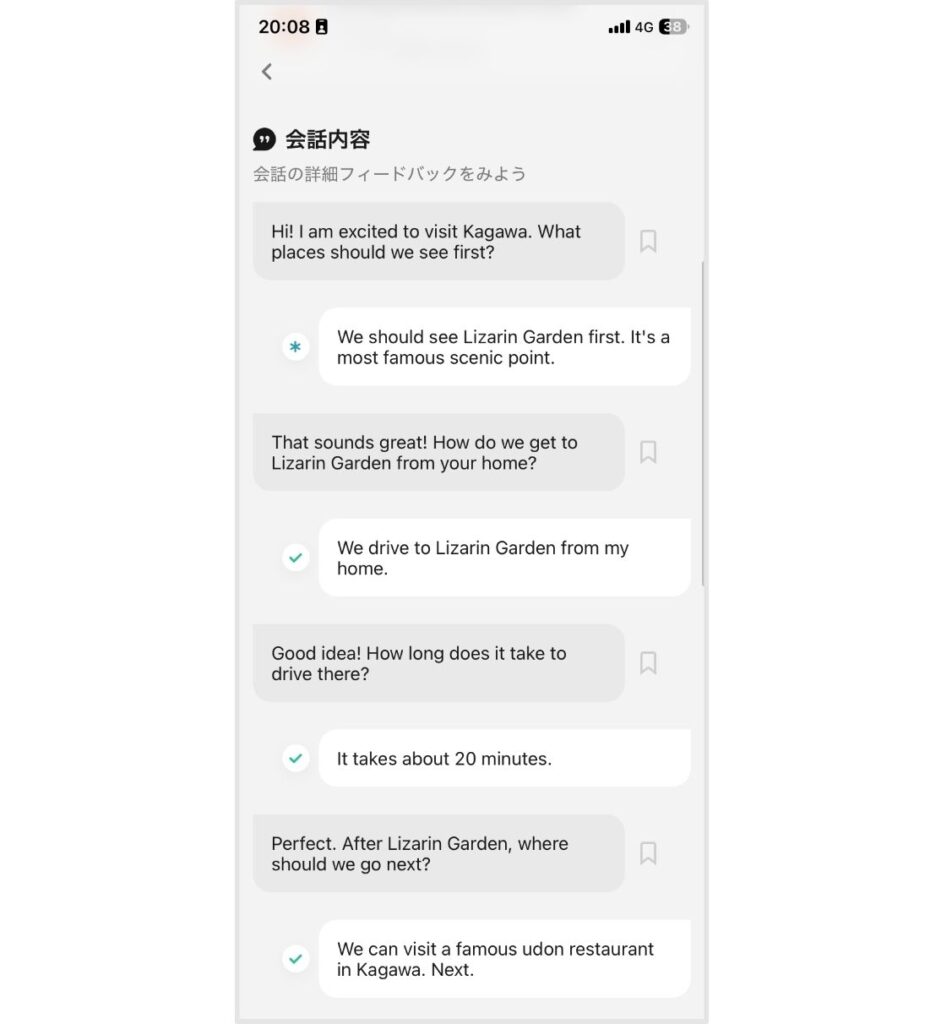
特に指定しない場合、15往復で会話が終了します。
やり取りの回数を変更したい場合は、シナリオ入力欄に「私が英語で〇回返答したら会話を終了する」と入力してください。
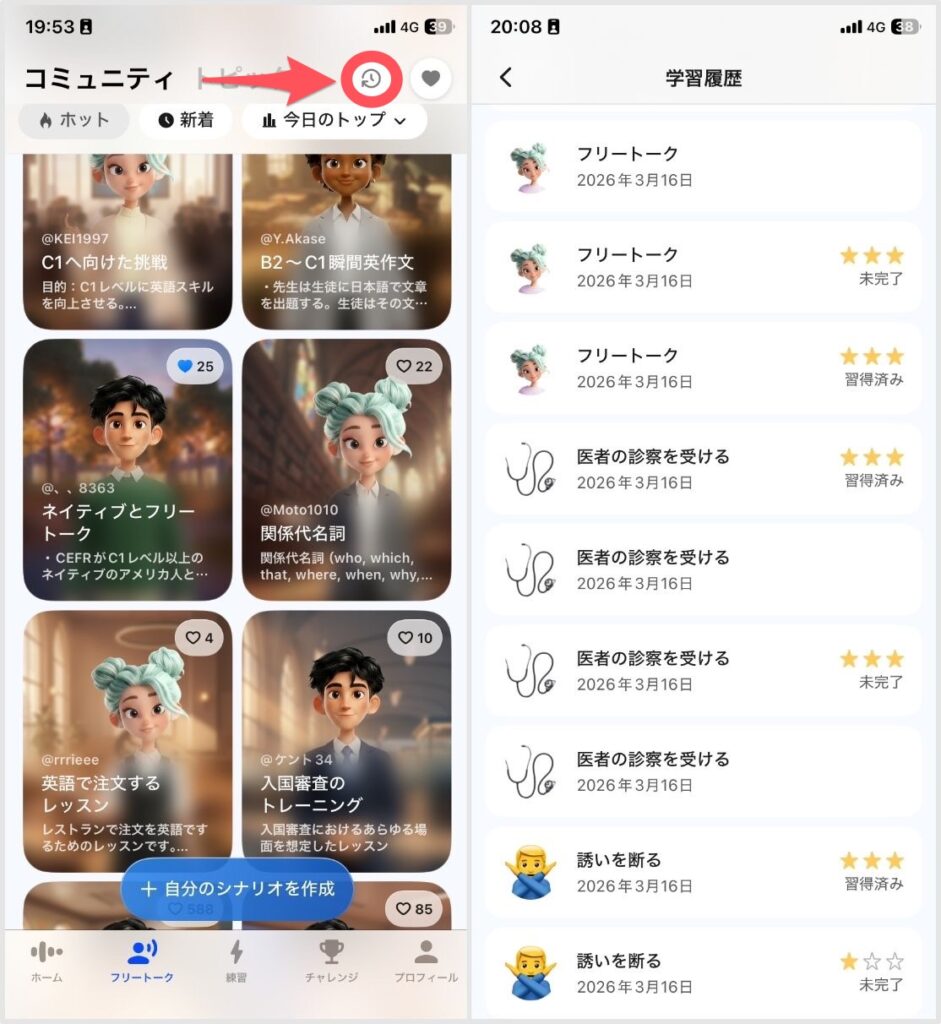
✔︎過去の会話内容を見返す方法
過去の会話内容(基本レッスンのQ&Aチャット・ロールプレイも含む)は、フリートーク画面右上のアイコンからいつでも確認できます。
練習シーンに迷った時の対処法
「どんな場面で練習すればいいかわからない…」「具体的なテーマが思い浮かばない…」という時は、以下の3つのいずれかを試してみてください。
①AIにシナリオを決めてもらう
レッスン作成画面内の「アイデアがほしい」を押すと、自分とAIの役・シナリオをランダムに生成してくれます。
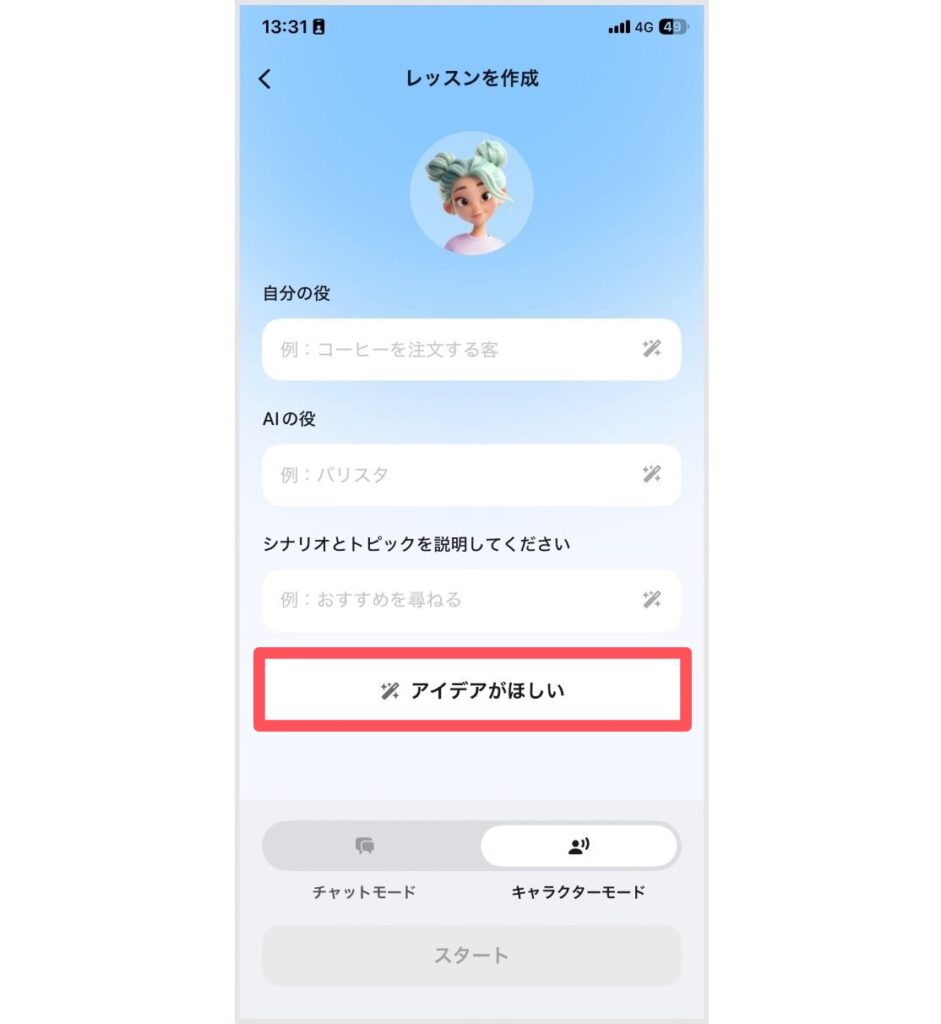
気に入らない場合は、再度タップして別のシナリオを生成してもらいましょう。
②コミュニティのシナリオを参考にする
フリートークのコミュニティには、他のユーザーが作成したシナリオが多数公開されています。
日常会話・海外旅行・ビジネスなど幅広いジャンルが揃っているので、いくつか眺めているうちに自然とアイデアが浮かんでくるかも。
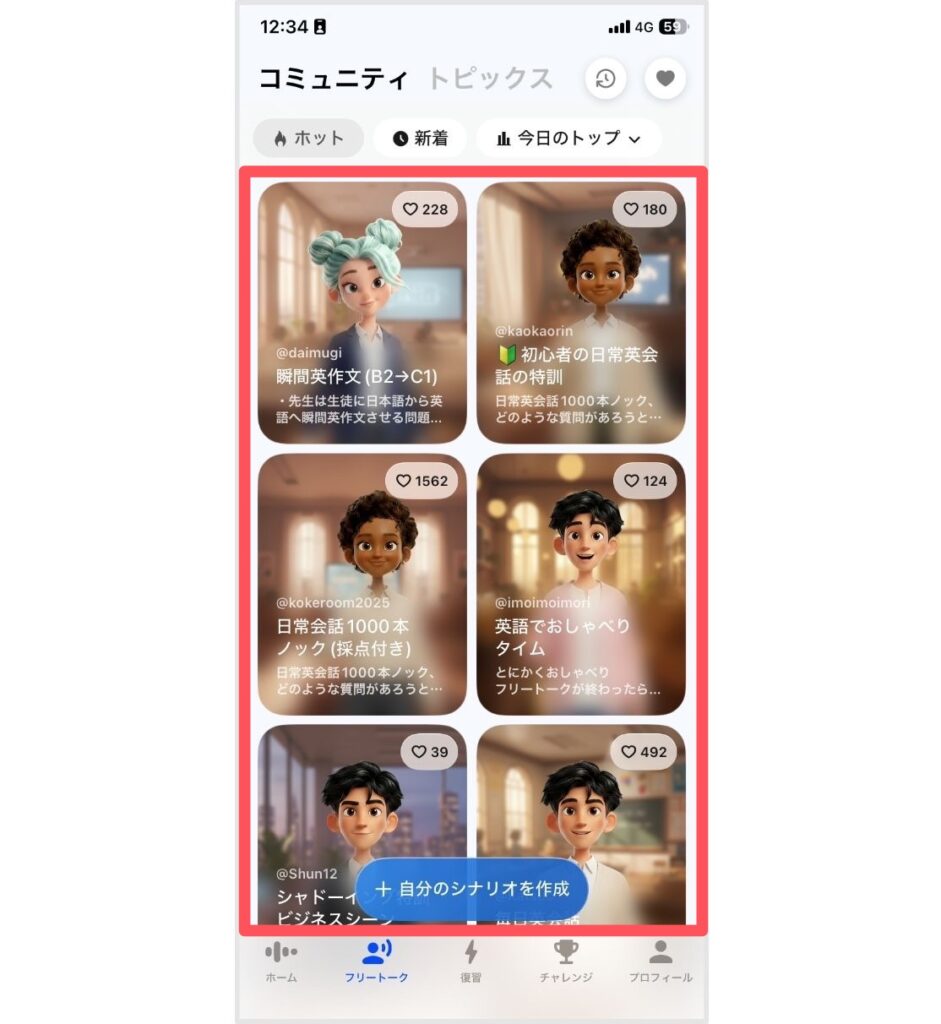
気に入ったシナリオはそのまま使うことも、アレンジして使うことも可能です。
- そのまま使う場合:「会話を始める」をタップ
- アレンジして使う場合:「編集」から内容を変更し「スタート」を押す
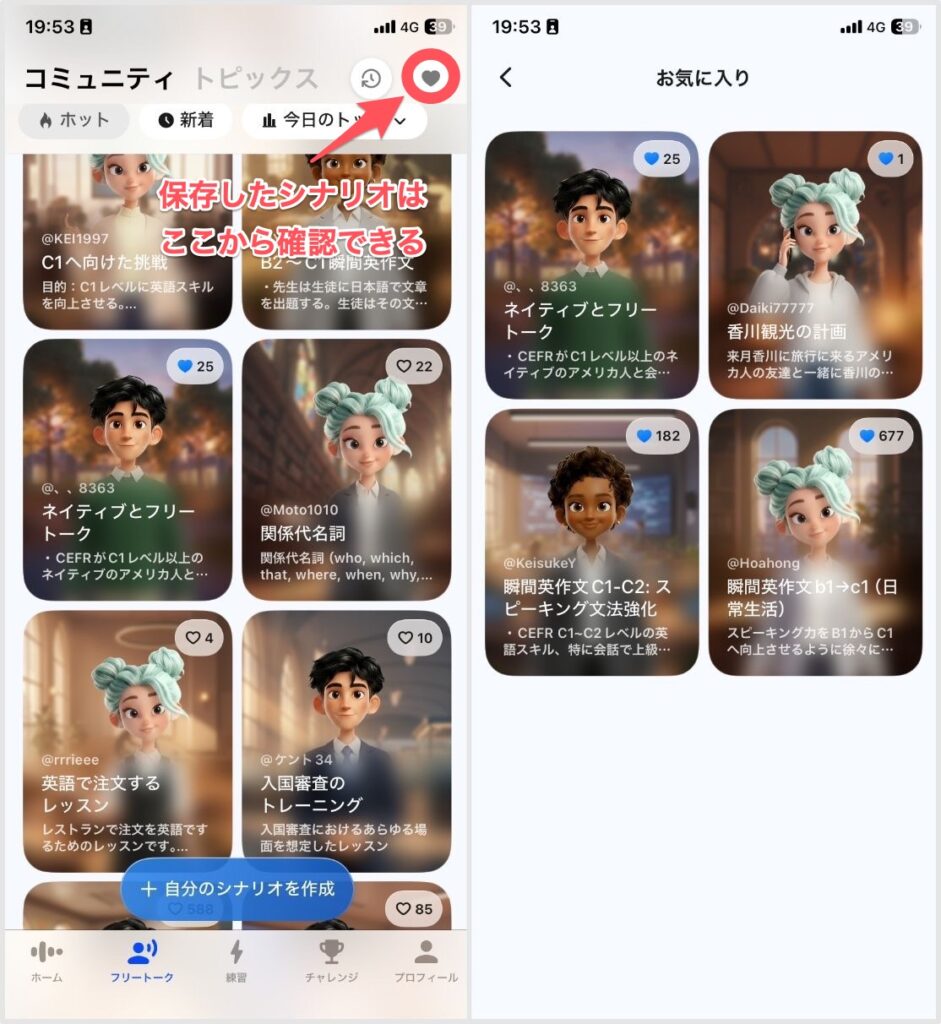
また、気に入ったシナリオはハートアイコンからお気に入り登録しておくと便利です。
保存したシナリオは画面右上のアイコンからいつでも確認できますよ。
③ChatGPTにシナリオを考えてもらう
ChatGPTに会話内容・シーンのアイデアを出してもらうのも1つの手。
ChatGPTのアプリを開いて、以下のように指示してみてください。
CocoChatGPTは基本無料で使えるよ!
日常会話
あなたは英語学習を支えるパーソナル講師です。
これから英語のフリートークを行います。
英語初心者でも比較的話しやすい日常的なテーマを10個考えて出力してください。

#出力形式
以下の順で出力すること
①テーマ(シナリオ)
②私の役
③あなたの役
右上のアイコンをタップするとコピーできます
海外旅行・ビジネス
あなたは英語学習を支えるパーソナル講師です。
これから海外旅行(ビジネス)を想定した英会話のロールプレイ練習を行います。
海外旅行(ビジネス)でよくあるシーンをジャンル別にまとめて、計30シナリオ出力してください。

#出力形式
以下の順で出力すること
①テーマ(シナリオ)
②私の役
③あなたの役
右上のアイコンをタップするとコピーできます
出力された「テーマ(シナリオ)」「私(自分)の役」「あなた(AI)の役」をシナリオ作成画面の各入力欄にそのまま貼り付けてお使いください。
フリートーク機能を活用したその他の学習法
フリートークは「自由な形式で話す練習ができる機能」であるため、AIとの英会話以外にも様々な学習に応用できます。
ここではおすすめの学習法を2つご紹介しますね。
①瞬間英作文
瞬間英作文とは、日本語を即座に英語に変換して声に出すトレーニング。
様々なパターンの文を組み立てる練習を繰り返すことで、英語の型が身につき、よりスムーズに英語が口から出るようになります。
スピーキング力向上に効果的な練習法の1つなので、ぜひ日々の学習に取り入れてみてください。
シナリオの設定方法
フリートークのシナリオ作成画面で以下のように入力するだけで、すぐに実践できます。
文を瞬時に組み立てる練習用
・自分の役:生徒
・AIの役:講師
・シナリオ:
日常会話に関するトピックの日本語を10問出題して。
日本語を英訳して答えるから、文法ミス・不自然な表現があれば添削・改善してほしい。
#文法条件
以下の項目をそれぞれ1問ずつ、各問題に含める
基本文型、時制、助動詞、前置詞、不定詞、動名詞、比較・最上級、受動態、分詞、関係代名詞(副詞)、仮定法、接続詞
形式主語のit、リポート文[動詞句+節]、there構文
#難易度:[CEFRレベルを入力(例:A2、B1)]
右上のアイコンをタップするとコピーできます
定番フレーズをパッと言えるようにする練習用
・自分の役:生徒
・AIの役:講師
・シナリオ:
日常会話で使用頻度の高いフレーズを日本語で1問ずつ、計10問出題して。
日本語を英訳して答えるので、文法ミス・不自然な表現があれば添削・改善してほしい。
#難易度:[CEFRレベルを入力(例:A2、B1)]
右上のアイコンをタップするとコピーできます
②シャドーイング
シャドーイングとは、音声の後を追うように英語を発話するトレーニング。
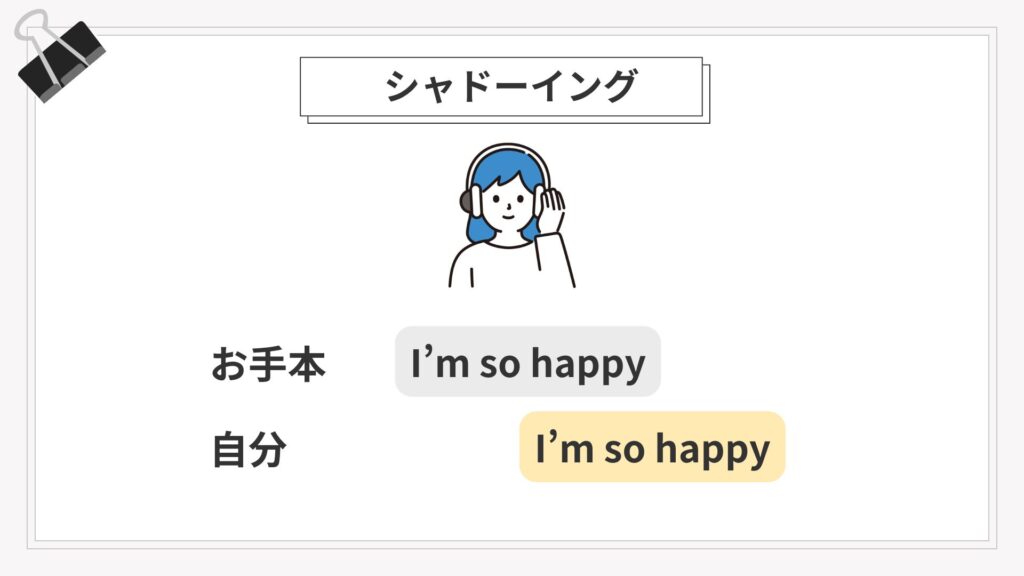
正しいやり方でやれば、リスニング力向上に高い効果があるとされている練習法です。
以下の6ステップで取り組んでいきましょう。
まずは、シャドーイング用の英文を用意します。
題材はなんでも構いませんが、簡単すぎず難しすぎない、少し負荷のかかる程度のものがベスト。
AIに英文作成を依頼する場合は、スピークチューターで以下のプロンプトをお使いください。
あなたは英語学習を支えるパーソナル講師です。
以下の条件より、英語のシャドーイング練習に用いる英文を作成してください。
(日本語訳は出力しない)

#テーマ
[例:TVアニメ『その着せ替え人形は恋をする』のあらすじ]
#単語数
[例:50語程度]
#難易度
[例:B2レベル]
右上のアイコンをタップするとコピーできます
Coco「テーマ」「単語数」「難易度」は自分好みにアレンジして送信してね!
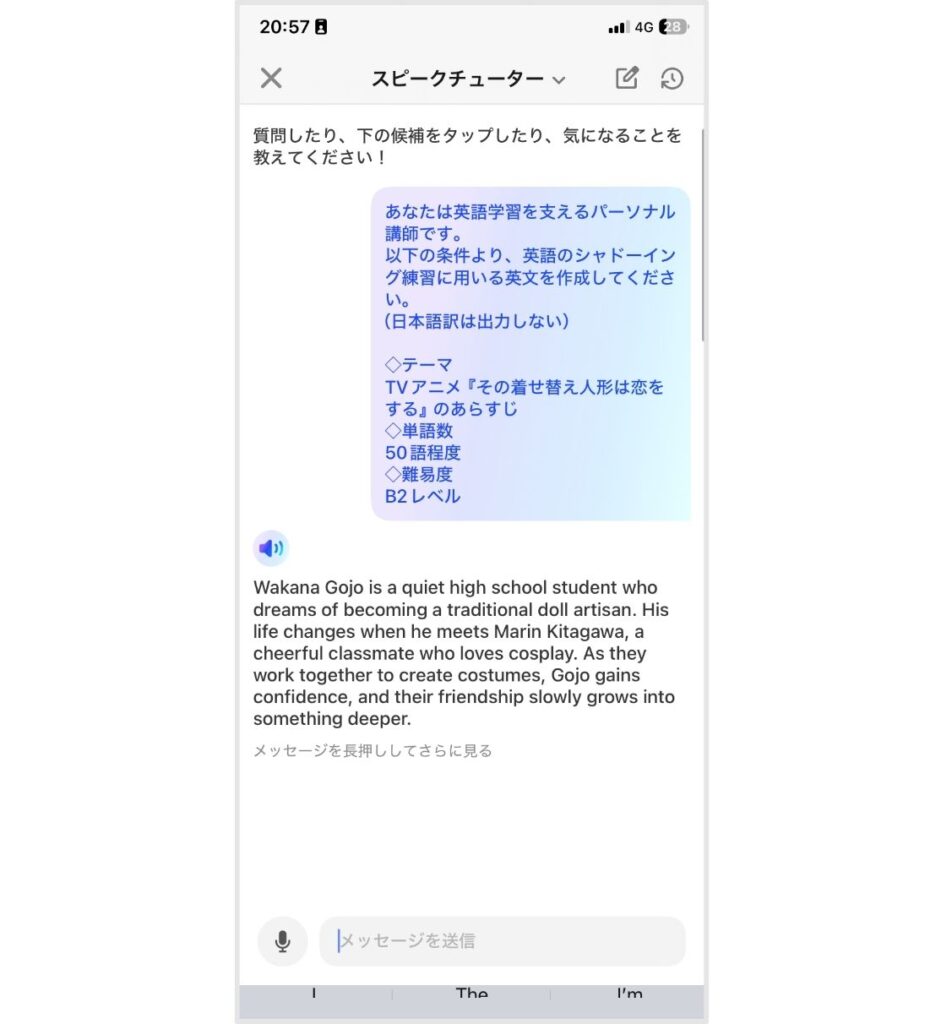
「フリートーク」>「+自分のシナリオを作成」から、以下のように入力してレッスンを作成します。
・自分の役:英語学習者
・AIの役:プロの英語コーチ
・シナリオ・トピック:
以下の英文を一文ずつではなく、続けて一気に読み上げて。
[ここに英文を貼り付ける]
その後に音声を録音するから、母音・子音単位で発音を細かく確認し、誤りがあれば正しい発音の仕方を教えて。
右上のアイコンをタップするとコピーできます
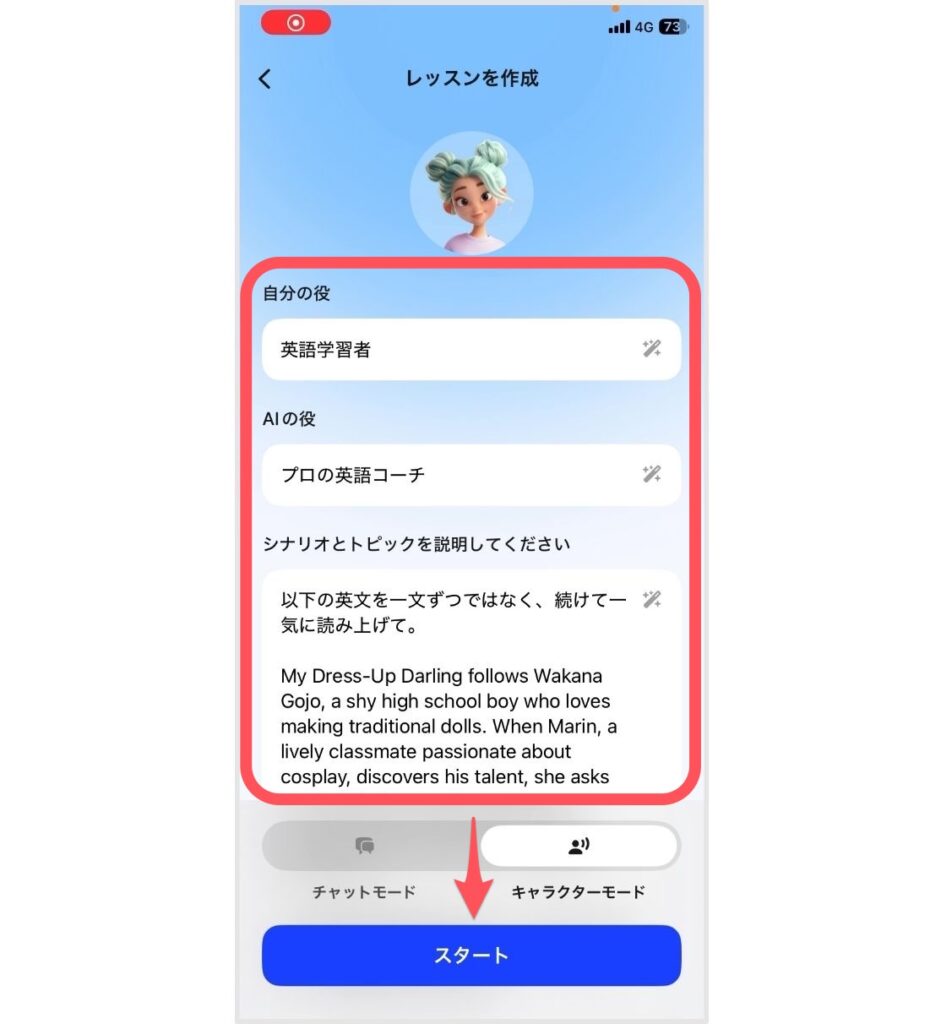
入力が完了したら、「スタート」をタップしてレッスンを開始します。
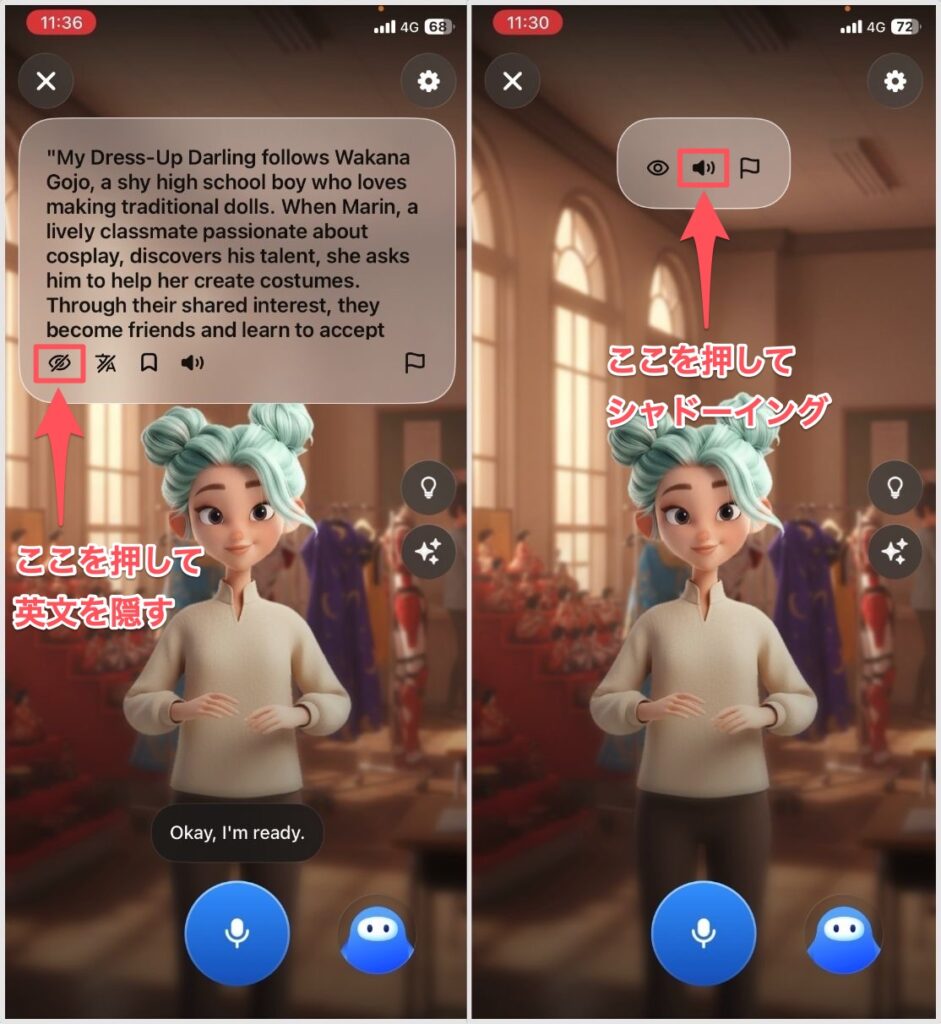
シャドーイングを行う前に、再生アイコンから音声を数回聞いて内容を把握しておきましょう。
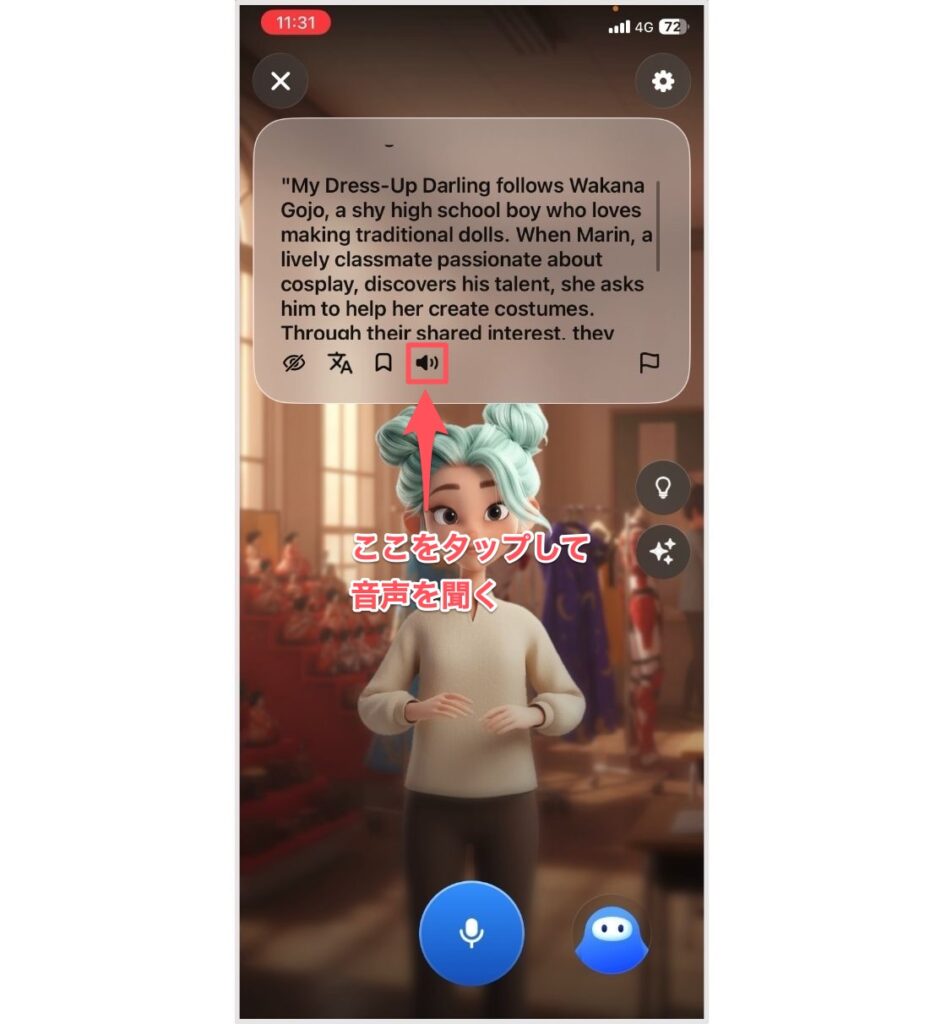
日本語訳を確認したい場合、翻訳アイコンをタップしてください。
内容を把握できたら、いよいよシャドーイング。以下の2点を意識しながら取り組みます。
- はっきりとした声で話す
- AI音声と同じタイミングで話さない
シャドーイングの目的は、聞こえた音を正確に再現し、正しい音と自分の音の「ズレ」を修正すること。
自分の声をAI音声に重ねてしまうと正確な音を聞き取れず、効果が半減してしまいます。
音声から2〜3語遅れて、影のようについていくイメージで行ってみてください。
数回シャドーイングしたら音声を録音し、AIに発音をチェックしてもらいます。
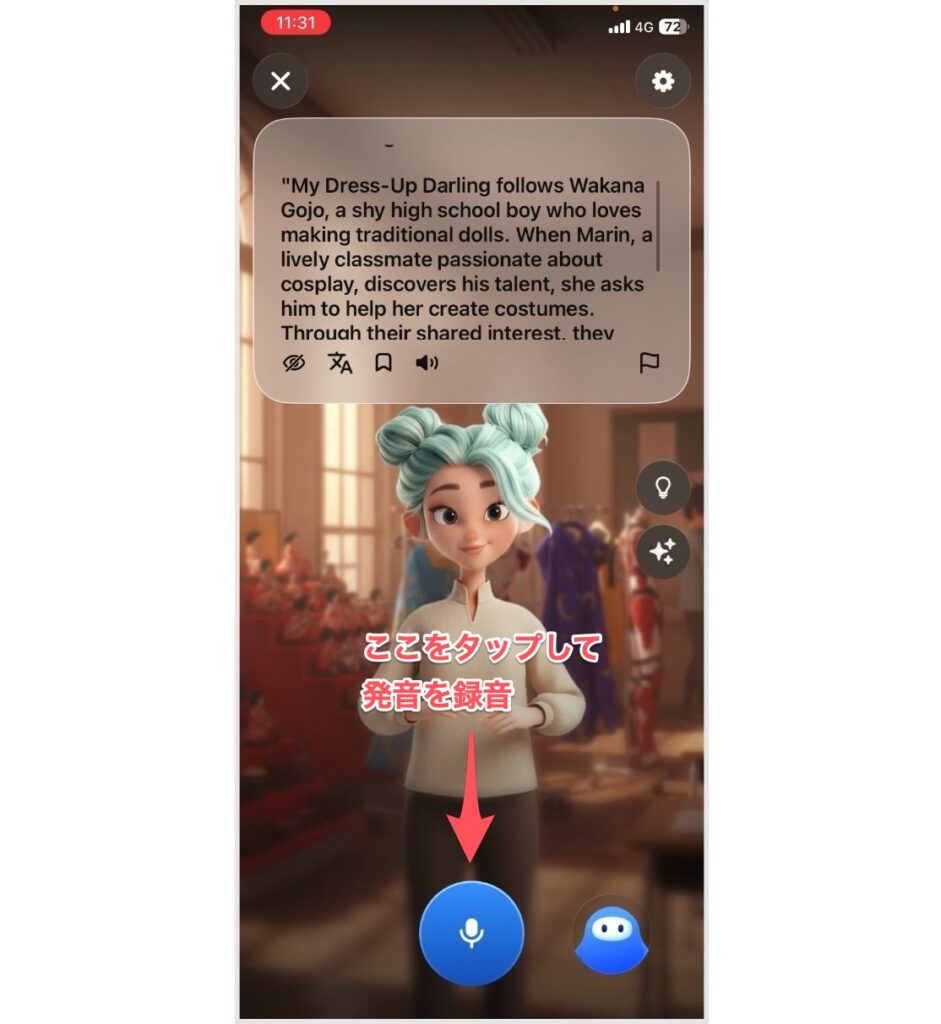
改善が必要な発音を指摘してもらったら、AIの指示に従って練習を行いましょう。
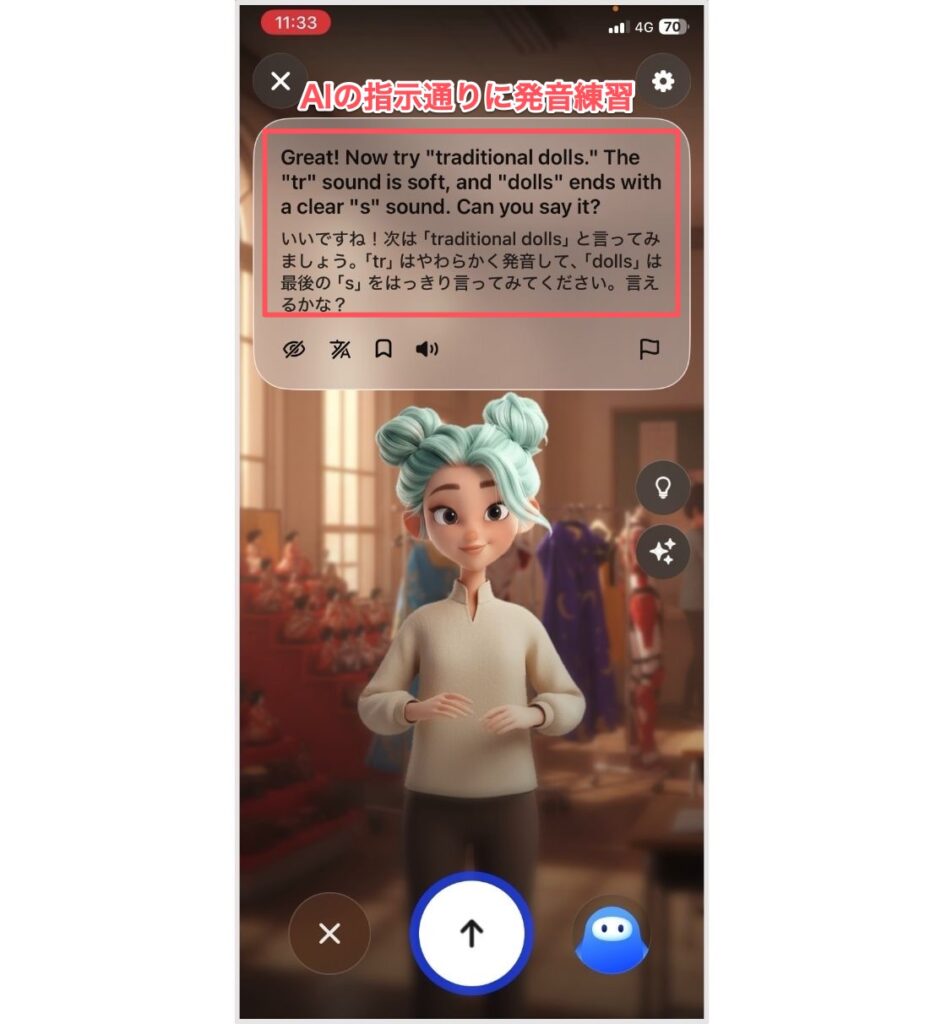
練習が終わったら、「I want to practice the whole text again.」と言って、もう一度英文を読み上げてもらいます。
最後に目のアイコンをタップして英文を非表示にし、音声アイコンを押してテキストを見ずにシャドーイング。
 Coco
Cocoこれで1レッスン完了!
同じ流れで別の英文にも取り組んでいこう!
メイドフォーユー機能の使い方【苦手を克服しよう】

続いては、メイドフォーユー機能の使い方です。
基本レッスンのロールプレイやフリートークで間違えた表現・文法は、画面下部メニュー「練習」>「苦手と興味」>「苦手」に自動的に蓄積されていきます。
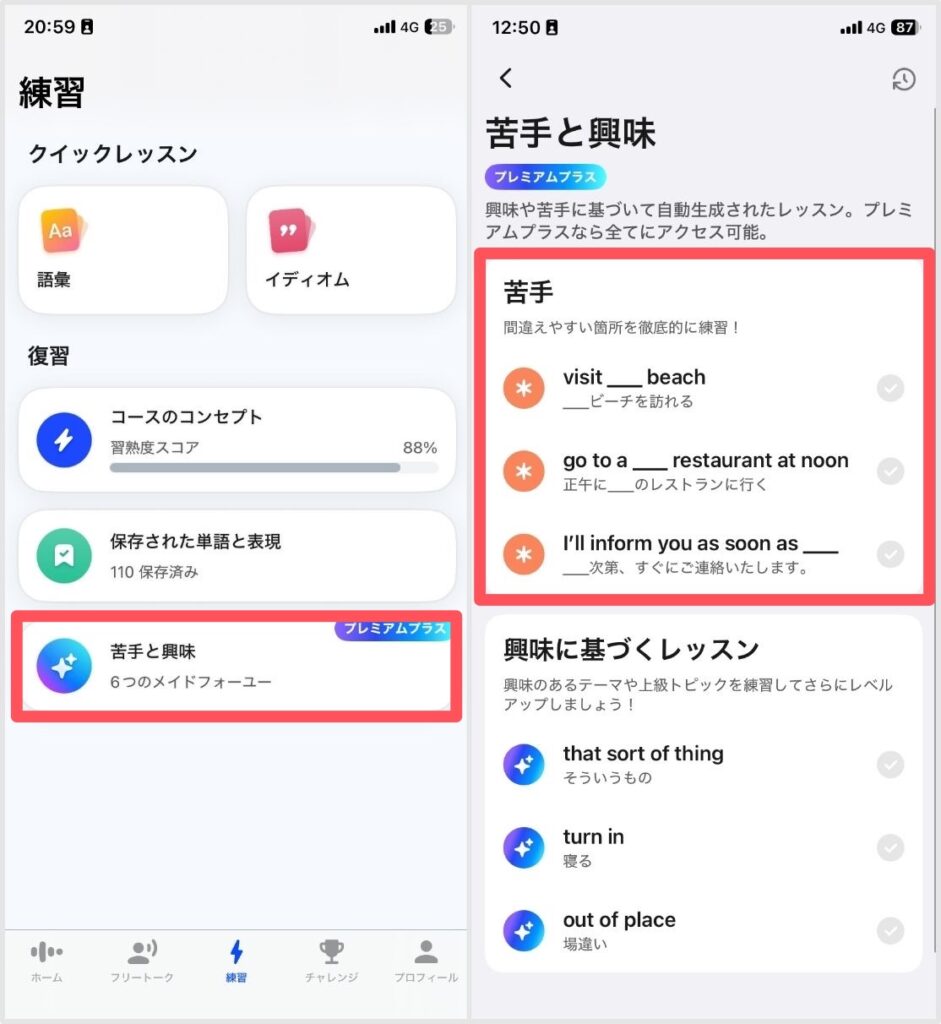
苦手な表現はそのままにせず、メイドフォーユー機能を活用して集中的に復習・克服していきましょう。
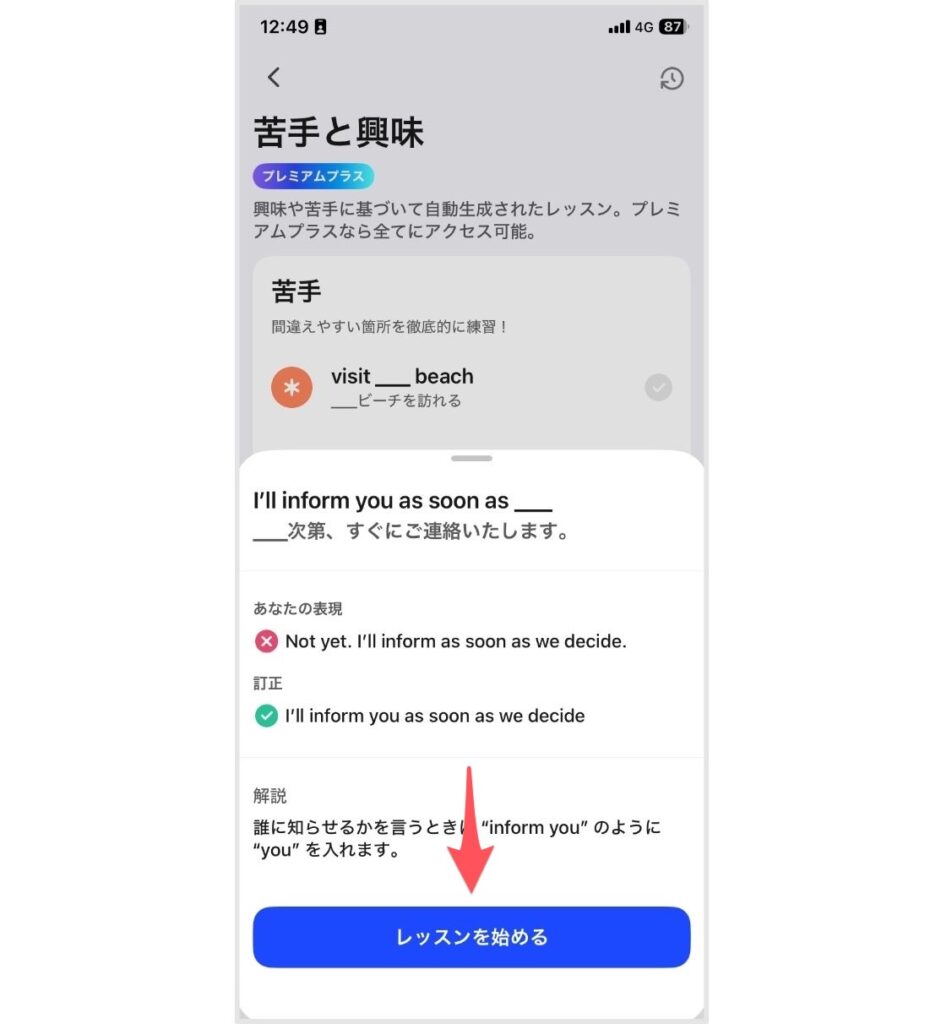
使い方は簡単で、練習したい表現をタップし、「レッスンを始める」を押すだけです。
ちなみに、メイドフォーユーでは苦手表現のほかに、ワンランク上の英語表現も学べます。
(1日最大3つまで)
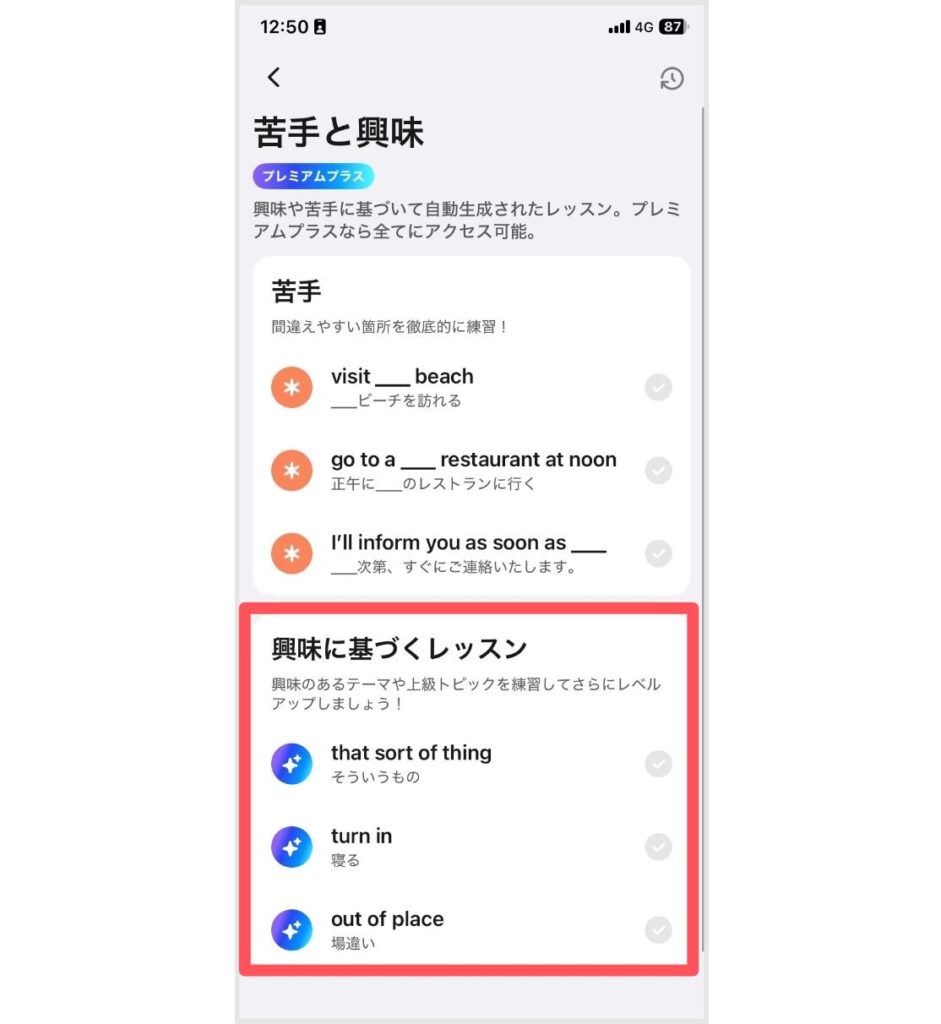
学習に余裕が出てきたら、ぜひこちらも活用してみてください。
スピークチューターの具体的な活用法5選

スピークチューターの使い所がわからない…
スピークチューターではどんなことができるの?
こんな悩みや疑問を抱えている方も多いと思います。
スピークチューターを使うにあたって、まず最初に押さえておきたい点があります。
それは、単純な英語の質問や英作文の添削が目的なら、ChatGPTを使った方がいいということ。
文字入力数の制限がなく、回答やフィードバックもより丁寧でわかりやすいからです。
スピークチューターの最大の強みは、自分の苦手や目標に合わせたカスタムレッスンをその場で作成できること。
この機能を活かすことで、自分専用のオリジナル教材として効率的に英語力を伸ばせますよ。
ここでは、私が実際に試して良かったスピークチューターの活用法を5つご紹介しますね。
わからない単語・表現を尋ねる
「これ、英語でなんていうんだろう?」と思った時はスピークチューターに尋ねてみましょう。
たとえば「一難去ってまた一難」の英語表現が知りたい場合は、以下のように聞きます。
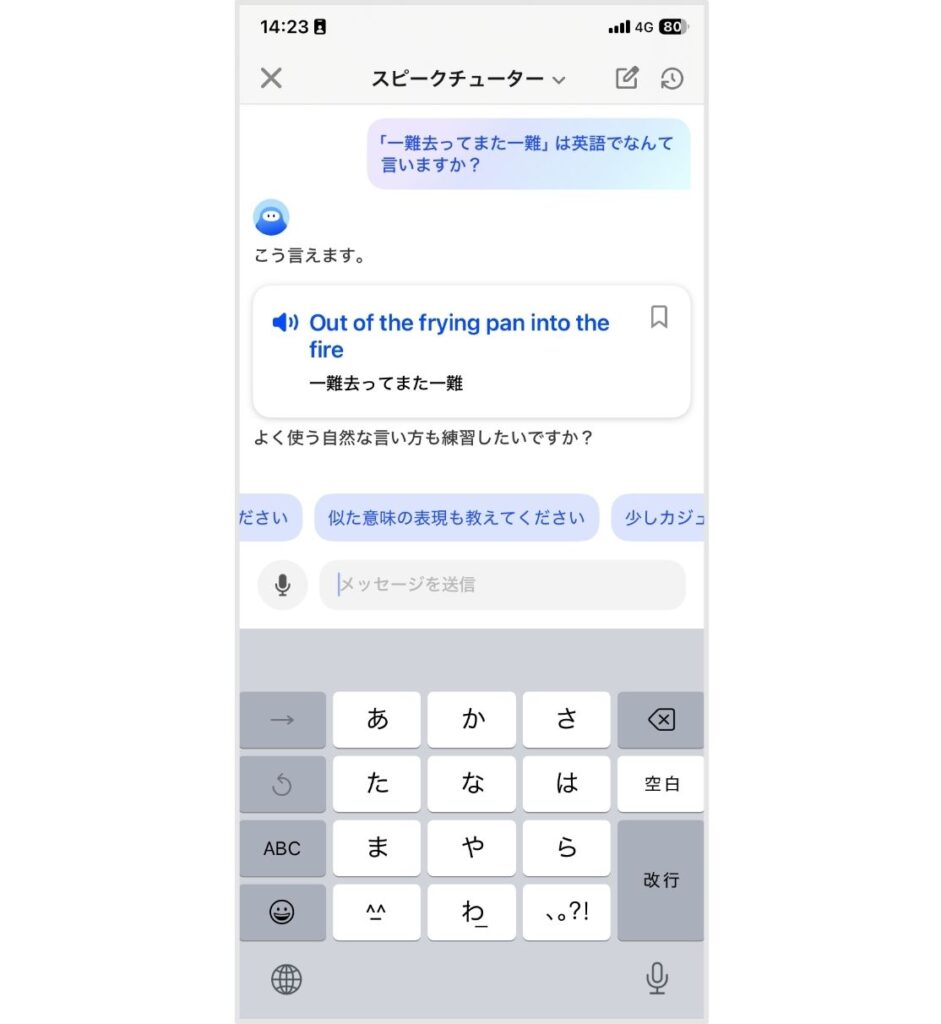
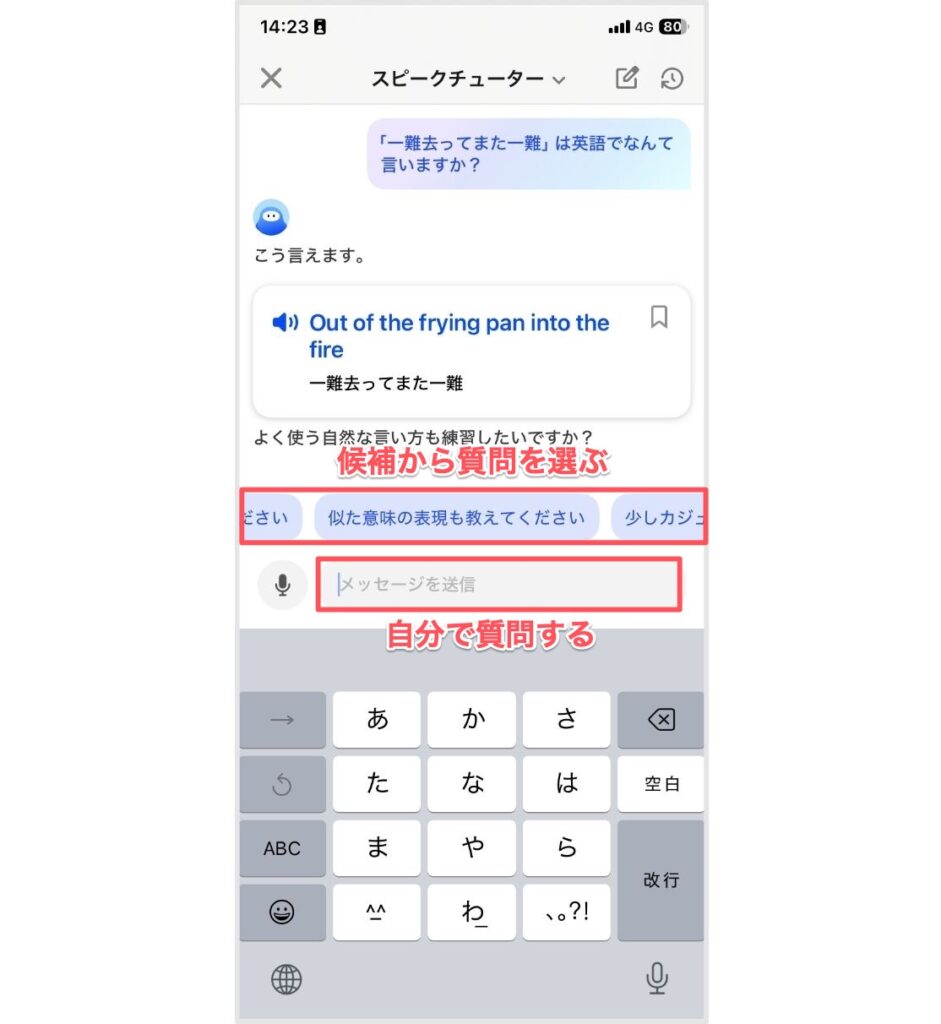
他に気になることがあれば、質問の候補から選ぶか、メッセージ入力欄に文字を入力して質問。
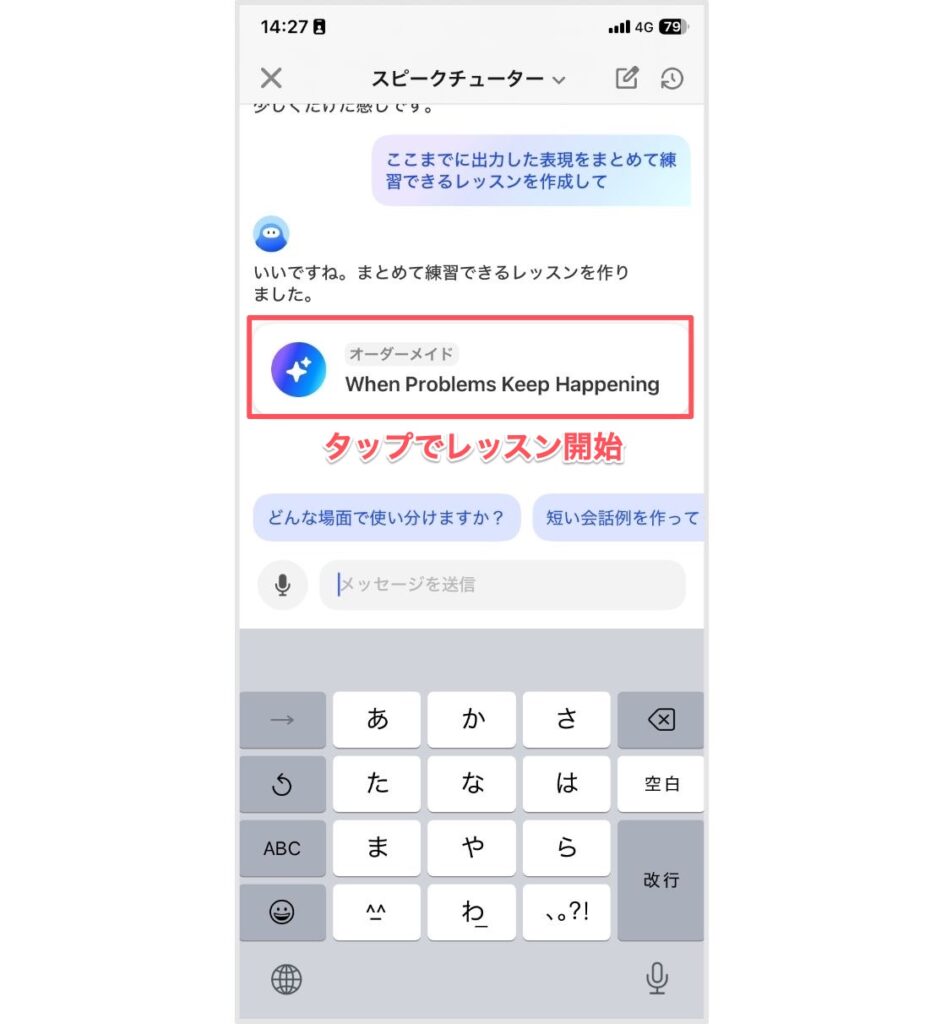
知りたいことが一通り解決したら、最後に学んだ表現を実際に声に出して練習するレッスンを作成してもらいましょう。
以下のように指示してみてください。
今学んだ表現を使った発話練習用のレッスンを作成してください。作成されたレッスンをタップするとレッスンが始まります。
訳語が同じ単語の使い分けを練習する
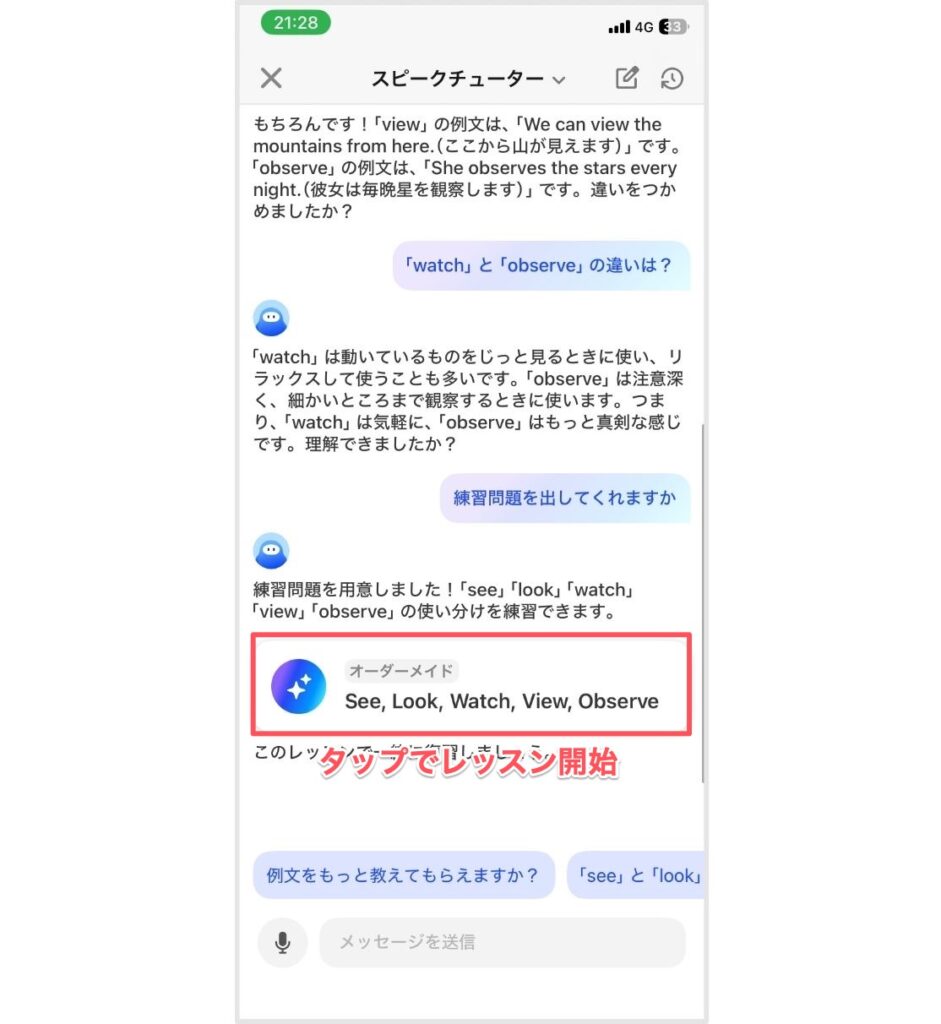
「see」「watch」「look」のように、和訳がほぼ同じ単語は英語に数多く存在します。
日本語訳が同じだと、「何が違うのか」「どう使い分ければいいのか」と困ってしまいますよね。
そんな時こそスピークチューターの出番。
まずは以下のように指示して、単語のニュアンスの違いを説明してもらいましょう。
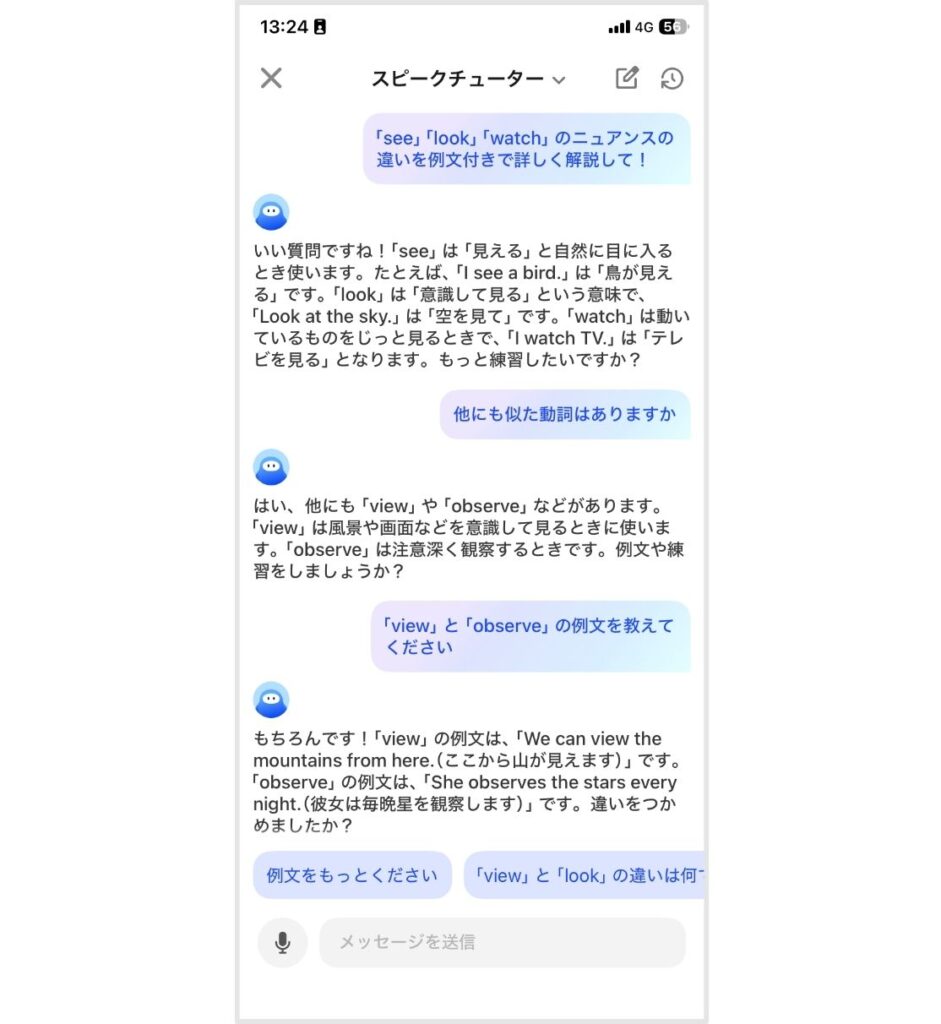
さらに類義語を知りたい場合は「他にも似た表現はありますか?」などと送信。
ニュアンスの違いを理解できたら、以下の文を送信して、使い分け練習用のレッスンを作成してもらいましょう。
意味が似ている単語の使い分け練習用のレッスンを作成してください。
(※これまでに出力した単語を全て含める)
右上のアイコンをタップするとコピーできます
苦手な文法を集中的に練習する
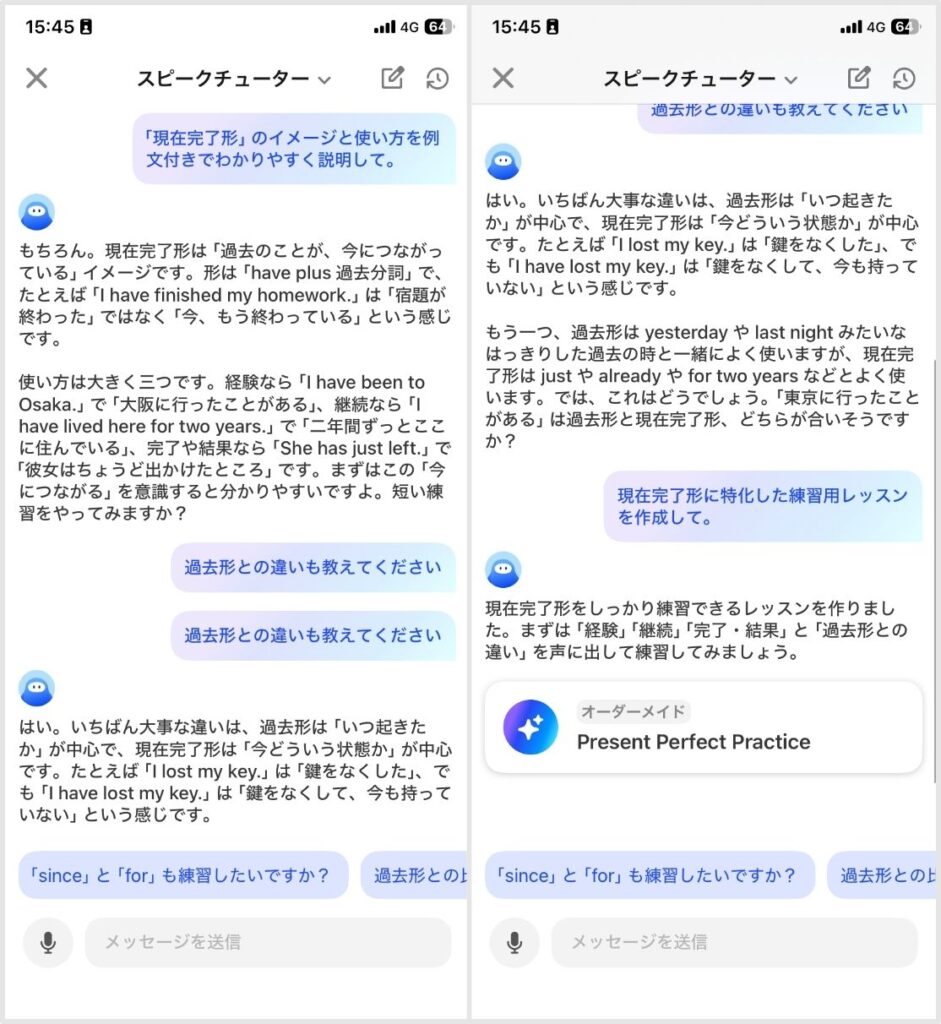
スピークチューターでは、苦手な文法に特化したトレーニングも可能です。
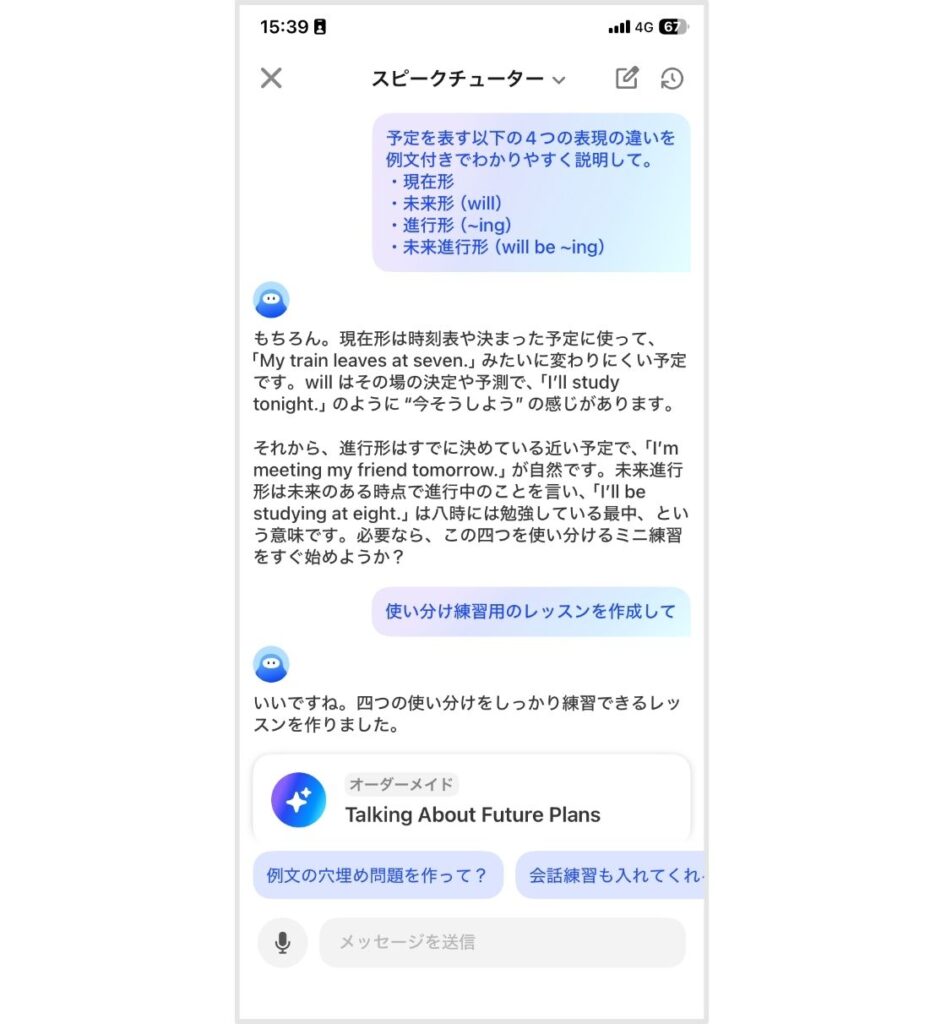
何度も間違ってしまう文法や、理解があいまいな文法を説明してもらい、練習用のレッスンを作成してもらいましょう。
特定の文法を練習する場合
似た文法の使い分け練習をする場合
AIと英語でチャットする
気軽に英語でチャット練習したいときは、スピークチューターに会話相手になってもらいましょう。
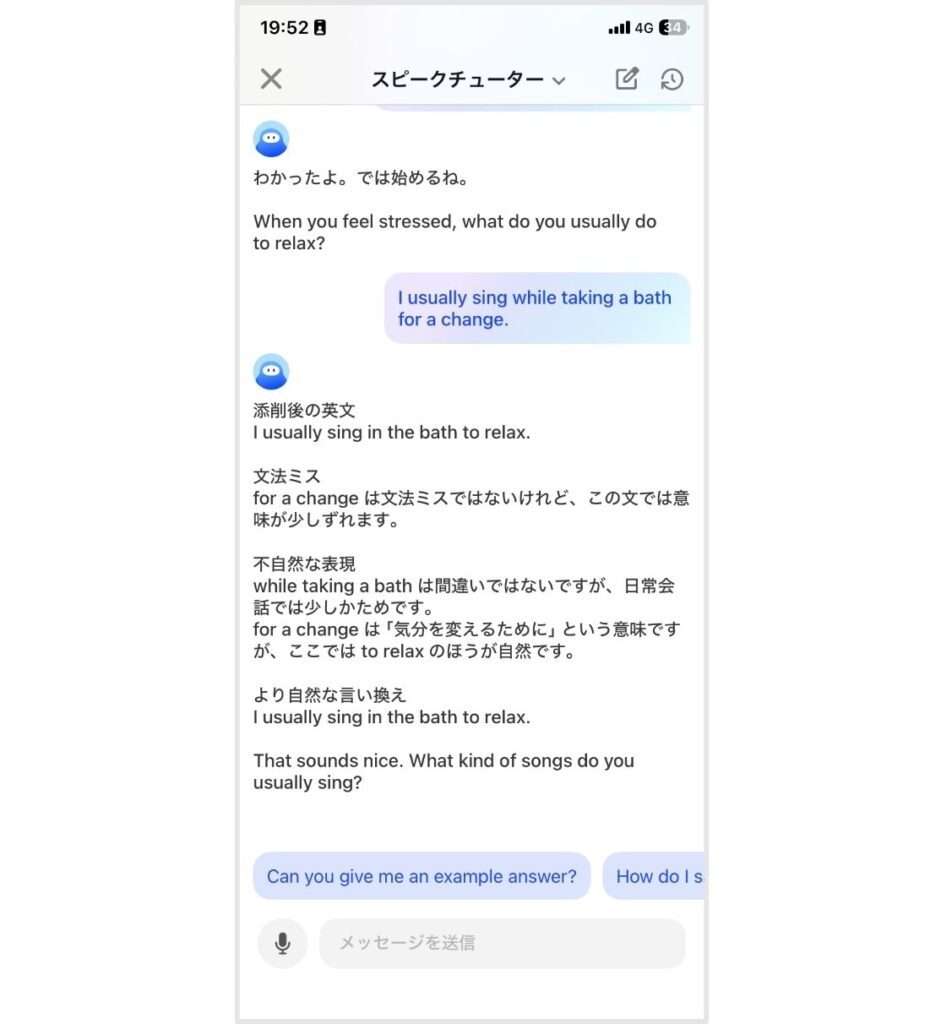
「好きな食べ物」といった身近なテーマから、「日本の英語教育の問題点」などの社会問題のテーマ、「消費税は必要か」といったディベートテーマまで、幅広い話題に対応しています。
以下のように指示すれば、文法・表現をその場でフィードバックしてくれるので、改善点を確認しながら会話を進められます。
これからあなたと英語でチャットを行います。
以下のルールに従って会話を始めてください。

#テーマ
[話したい内容を入力]

#会話の難易度
[CEFRレベルで指定]

#進め方
1.あなたから会話を始める
2.私が英語で返答する
3.私の返答に対して、日本語でフィードバックをする
(※問題がなければ、フィードバックを出力せずにそのまま会話を進める)
4.英語で会話を進める

#フィードバックの形式
フィードバックは以下の順で出力する
1.添削後の英文
2.文法ミス
3.不自然な表現
4.より自然な言い換え

#ルール
・会話を英語で進める
・フィードバックは私が返答するたびに行う
・フィードバックは必ず日本語で行う
・途中で勝手に別の話題に移らない
・ネイティブがよく使う自然な表現を優先する
右上のアイコンをタップするとコピーできます
英会話のロールプレイを行う

実際に会話する前に英語を話す練習がしたい。
英語での会議に向けてリハーサルしたい。
こんなときにもスピークチューターは活躍します。
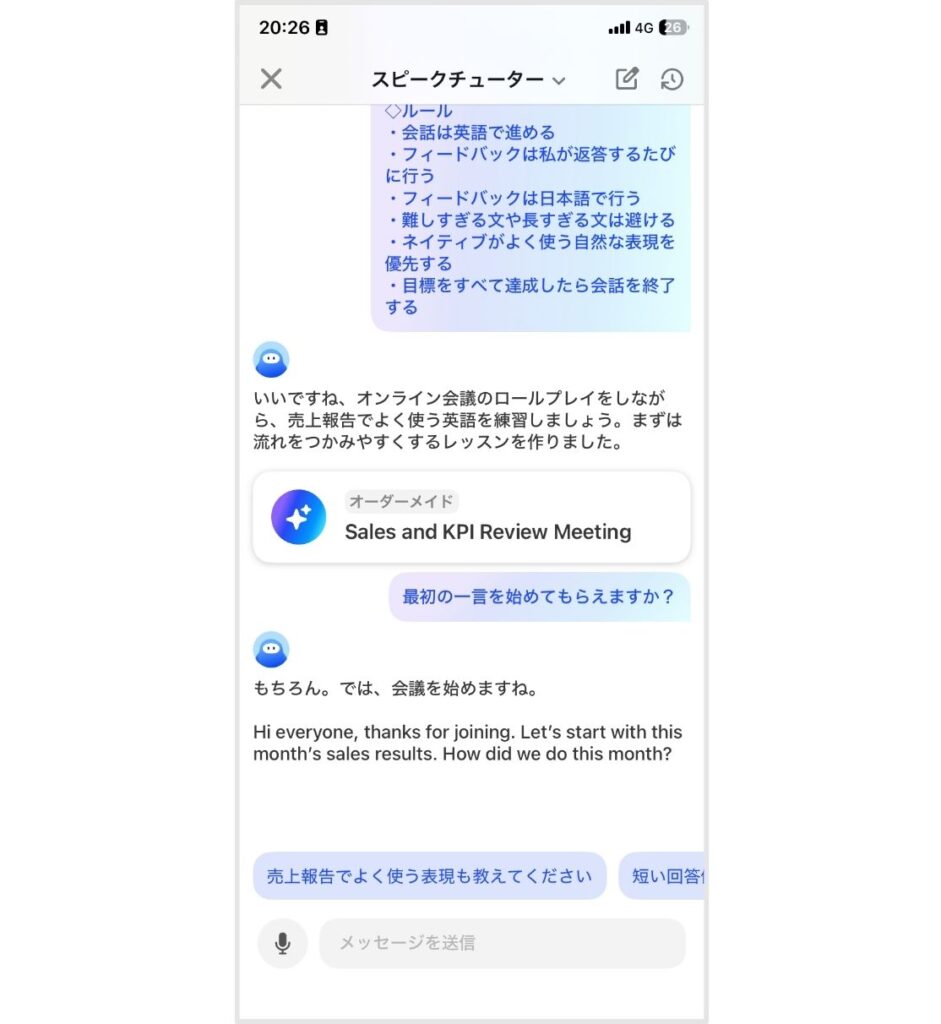
どんなシーンでも使いまわせる汎用テンプレートをご用意しましたので、ぜひご活用ください。
英会話のロールプレイがしたい。以下のルールに従って会話を進めて。

#シチュエーション
[会話シーンを入力]

#話したいこと(目標)
[話したいことを箇条書きで列挙]

#会話の難易度
[CEFRレベルで指定]

#進め方
1.最初の一言を英語で話す
2.私が英語で返答する
3.私の返答に対して、日本語でフィードバックする
4.その後、ロールプレイを続ける

#フィードバックの形式
・文法ミスや不自然な表現があれば直す
・フィードバックは以下の順で出力する
1.添削後の英文
2.修正ポイントの簡単な説明
3.より自然な言い換え

#ルール
・会話は英語で進める
・フィードバックは私が返答するたびに行う
・フィードバックは必ず日本語で行う
・ネイティブがよく使う自然な表現を優先する
・目標をすべて達成したら会話を終了する
右上のアイコンをタップするとコピーできます
まとめ【スピークをフル活用して英語力を飛躍させよう!】
今回は、AI英会話アプリ「スピーク」の各学習コンテンツの使い方を解説しました。
基本の学習フローは「レッスンで英語表現を学び、好きな話題でAIと会話する」ですが、各機能の組み合わせ方や活用の幅は人によって異なります。
この記事を参考に、自分の目標や学習スタイルに合った使い方を見つけてみてください。
Cocoスピークを使い倒してペラペラ英語を手に入れよう!





コメント