
こんにちは、Cocoです。
当サイトでは「英語力を磨いて、世界とつながろう」をテーマに、英語学習に役立つ情報を発信しています。
今回ご紹介するのは、「効率的に英単語を暗記したい」という願いを叶えてくれるアプリ「Anki」。
どんなに記憶力に自信がない人でも確実に英単語を覚えられる神アプリの1つです。
- Ankiってどんなアプリなの?
- Anki使ってみたいけどなんだか複雑そう…
- 効率よく英単語・フレーズを覚えたい。
- Ankiの具体的な活用法を教えてほしい。
当記事では、実際に日々の英語学習でAnkiをフル活用している筆者が、Ankiのダウンロード方法・使い方に加え、効果的な活用法までわかりやすく解説します。
「英単語・フレーズを覚えてもすぐに忘れてしまう…」とお悩みの方は、ぜひこの記事を参考にして、効率的な学習を始めてみてください。

Ankiとは?【効率的に復習できる仕組みが秀逸】
Ankiは、超効率的に復習できる仕組みが搭載されたデジタル単語帳。
学習内容を問題カードにして、それを繰り返し復習することで記憶を定着させられます。
最大の特徴は、理解度に応じて復習の間隔を自動で調整してくれる点。

パッと答えられた問題は少し間を空けて、答えられなかった問題はすぐに再出題というふうに、次回の復習のタイミングを自動で決めてくれるんです。
忘れかけるタイミングでアプリが問題を出してくれるため、必要な問題だけを効率的に復習できますよ。
他にも、いろんなタイプの問題カードを作成できたり、他のユーザーが作成した問題カードが使えたりなど、メリット盛りだくさん。
 Coco
Coco資格試験で出題される用語の暗記にもうってつけだね!
Ankiのダウンロード・インストール方法
Ankiの機能・魅力がわかったところで、早速ダウンロード・インストールしていきましょう。
「デスクトップPC版 」「iOS版」「Android版」「ブラウザ版」によってダウンロード(登録)方法が異なるので、それぞれ分けて紹介しますね。
ちなみに、Ankiはそれぞれのバージョン同士で同期できるため、例えば、
- デスクトップPC版(Mac/Windows)で問題を作成
- iOS版(iphone/ipad)またはAndroid版(Android端末)で問題を解く
- デスクトップPC版(Mac/Windows)で問題を作成
- スマホでブラウザ版のAnkiにアクセスし、問題を解く
このように組み合わせて使うことができます。
問題カードの作成はPCの方がやりやすいですし、学習(復習)はスマホの方が移動時間やスキマ時間にサッとできて便利。
Ankiを使うなら、①か②の組み合わせがおすすめですよ。
デスクトップPC版(Mac/Windows)
デスクトップPC版はMac・Windowsともに無料で利用可能。
インストールは公式サイトから行います。 公式サイトにアクセスし、「Download」をクリック。

お使いのOSを選択し、該当のDownloadボタンをクリック。

ダウンロードしたdmgファイルを開き、ファイルをアプリケーションフォルダにドラッグしてコピー。

コピーしたファイルを開くとAnkiが起動します。

Ankiを起動したら、「interface language(画面で使用される言語)」から日本語を選択。

確認画面が表示されるので、日本語を選択できていることを確認し、「Yes」を押す。

これでAnkiを使う準備は完了です。
iOS版(iphone / iPad)
Android版
Android版アプリ(AnkiDroid)は無料で利用可能。
AnkiDroidはGooglePlayから入手できます
ブラウザ版(Web版)
ブラウザ版は、SafariやGoogleChromeなどのブラウザから使えるバージョン。
課金せずにiphone(iPad)でankiを使いたい!という方におすすめです。
ブラウザ版の登録方法
Ankiの公式サイトへアクセスし、画面右上の3本線アイコンから「Sign Up」をタップ。

メールアドレス・パスワードを入力し、左下の「Sign up」をタップ。

画面を一番下までスクロールし、チェックボックスにチェックを入れ、「Continue」をタップ。

届いたメール内の「Verify Email」をタップ。

「Proceed」をクリック。

これでWeb版のAnkiが使えるようになりました。
Ankiの基本的な使い方
ここからはAnkiの基本的な使い方を下記の8つに分けて解説します。
デッキに問題カードを追加する
まずは自分で問題を作成してみましょう。
PCにインストールしたAnkiを開くと、下記のような画面が表示されます。

すでに「デフォルト」というデッキが1つあると思うので、そのデッキの名前を変更します。
右端の設定アイコンから「名前を変更」をクリック。

わかりやすい名前をつけて「OK」を押す。

次に画面上の「追加」からデッキに問題カードを追加していきます。
Ankiではさまざまなタイプの問題カードが作成できるため、下記を参考にして、お好みの種類を選んでみてください。
一番オーソドックスな問題カード。
表面に入力した内容が出題され、解答ボタンを押すと裏面に入力した内容が表示されます。
問題

解答

※タップすると拡大します
作成方法

ノートタイプが「基本」になっていることを確認し、表面に問題、裏面に解答を入力します。
- 日本語訳を見て英単語を答えたい
→ 表面に日本語訳 / 裏面に英単語 - 英単語を見て日本語に訳す練習がしたい
→ 表面に英単語 / 裏面に日本語訳
を入力すればOKです。
最後に画面左下の「追加」を押してください。


画像・音声を入れてみよう
Ankiは文字だけでなく、画像・音声ファイルを挿入することもできます。
1番簡単な方法は、画像・音声ファイルを挿入したい箇所に直接ドラッグ&ドロップする方法。

ツールバー内の「クリックアイコン」から該当のファイルを選択することでも埋め込み可能です。

画像サイズは、画像をダブルクリックし、四隅の黒い小さな四角の点をクリックしたままマウスを動かすと変更できますよ。
学習する(問題を解く)
問題カードを登録できたら、早速問題を解いてみましょう。
ホーム画面から先ほど作ったデッキ名をクリックし、学習開始ボタンを押す。


問題が出題されるので、回答後「解答を表示」をクリック。

すると画面下に4つのボタンが表示されると思います。

これが記事の冒頭で解説した、問題の難易度(記憶の定着度)に応じて、次回の復習のタイミングを自動で振り分けてくれる機能です。
- 全然わからなかった
→「もう一度」 - なんとか答えられたけど、難しかった
→「難しい」 - まあまあすぐに答えられた
→「正解」 - パッと答えられた
→「簡単」
のボタンを押せばOKです。
以上が「問題カードの作成&登録」から「学習」までの流れです。
Coco他にもたくさん問題を作って、上記の手順で学習してみてね!
新しいデッキを作成する
Ankiでは、デッキを複数作成することができます。
問題をカテゴリー別に分けたい場合は、新しいデッキを作成しましょう。
デッキの作成方法
ホーム画面の下部「デッキを作成」をクリック。

デッキ名を入力し、「OK」を押す。

登録済みのカードを
別のデッキに移動させる方法
ホーム画面上メニュー内の「ブラウザ」をクリック。

別のデッキに移動させたい問題カードを選択&右クリックし、デッキの変更を選択します。

移動先のデッキを選択し、「カードを移動」をクリック。

これで問題カードの移動は完了です。あとは同じ要領でカードをグループ分けしてみてください。
アドオンを取得し、機能を拡張する
Ankiはデフォルトのままでも十分使えますが、アドオンを利用するともっと便利になります。
Ankiに新しい機能を追加できるプログラム(拡張機能)のこと。
ここでは「AwesomeTTS – Add speech to your flashcards(音声読み上げ機能を追加できるアドオン)」を例に、アドオンの取得(インストール)方法を解説しますね。
アドオンのインストール方法
1. Ankiを最前面に表示させた状態で、画面左上のツールバーから「ツール」>「アドオン」をクリック。

2.「新たにアドオンを取得」をクリック。

3. コード欄に「1436550454」を入力し、OKを押す。

4. 下記の確認画面が表示されるので、OKを押す。

5. 画面左の項目欄に「AwesomeTTS – Add speech to your flashcards」が追加されたのを確認し、ページを閉じて、Ankiを再起動。

これでアドオンのインストールは完了です。
追加した拡張機能を使ってみよう
問題カードの追加画面にいき、英単語と日本語訳をそれぞれ入力。
英単語を選択した状態で、右上のスピーカーアイコンをクリック。

「Generate using」から「Naver Papago」、「Voice」から「English」を選択し、「Save」をクリック。

音声生成プログラムは24種類から選べますが、多くのプログラムはAPI(有料)を取得しないと使えません。
無料で使えるものの中では「Naver Papago」が一番自然な発音なので、ここではそれを選択しています。
画面右下の「Preview」を押して、問題なく音声が再生されたら、最後に「Record」をクリック。
これで音声が自動で読み上げられる問題カードを追加できました。

その他のアドオンについて
Anki用のアドオンは200以上公開されており、すべて下記のサイトから入手できます。
興味を引くものがあれば、コードをコピーし、同じ要領でankiにインストールしてみてください。
コードの入手方法
アドオン名(青文字の部分)をクリック。

画面を下にスクロールして、Downloadの箇所に書かれているコードをコピー。

問題カードを編集する
作成した問題カードはブラウザから編集可能です。
ここでは、カードの編集方法を下記の3つに分けて解説しますね。
カード内容を編集する
赤枠で囲んだ検索欄に「編集したいカードに含まれるキーワード」を打ち込んで、該当のカードを検索。

あとは、編集したい箇所を修正すればOKです。

カードタイプを変更する
タイプを変更したいカードを選択し、右クリック。
「ノート」>「ノートタイプを変更」を選択します。

画面上の「選択ボックス」から変更後のカードタイプを選択し、「保存」をクリック。

これで変更完了です。
タイプ変更後のカード再設定は、画面右側のカード編集欄から行えます。
設定方法はこちら 》をご覧ください。
カードを削除する
削除したいカードを選択し、右クリック。
「ノート」>「削除」を押せば削除完了です。

PC版とブラウザ版を同期する
続いて、PC版とブラウザ版の同期方法を解説します。
PC版とブラウザ版を同期すれば、PC版で作成した問題をブラウザ版で解けるようになります。
ブラウザ版はスマホからでもアクセス可能なので、移動時間やスキマ時間を活用して学習したい方はぜひ同期してみてください。
同期のやり方
まずはブラウザ版のAnkiに登録します。
登録できたら、デスクトップPC版のホーム画面を開き、メニュー内の「同期」をクリック。

ブラウザ版登録時に使用したメールアドレス(AnkiWeb ID)とパスワードを入力し、「OK」をクリック。

このような確認画面が表示されると思いますが、気にせず「はい」をクリック。
これで同期完了です。
では、スマホでブラウザ版にログインして、ちゃんと同期できているか確認してみましょう。

PC版で作成したデッキと同じものが追加されていれば無事同期できてます。
PC版とブラウザ版の両方で
学習する際の注意点
PC版とブラウザ版の両方を使う場合は、PC版のAnkiを起動しっぱなしにしないようにしてください。
ずっと起動したままにしておくと、
- PC版で新しいカードを追加・学習
→ ブラウザ版に反映されない - ブラウザ版で学習
→ PC版に反映されない
こうなってしまい、うまく同期されません。
CocoPC版を使った後は必ずアプリを閉じてね!
他のユーザーが作成したデッキを使う
Ankiでは、他のユーザーが作成したデッキを使って学習することもできます。
自分で問題カードを作成するのがめんどくさい方は、ぜひ活用してみてください。
 Coco
Coco英単語用のデッキはたくさん公開されているから、自分にあったデッキが見つかるかも!
共有デッキのダウンロード&インポート方法
共有デッキ一覧ページ 》に行き、気になったデッキをクリック。

画面を下にスクロールし、Downloadボタンをクリック。

Ankiのホーム画面を開き、画面右下の「ファイルをインポート」をクリックし、先ほどダウンロードした共有デッキを選択。

右上の「インポート」ボタンをクリック。

ページを閉じ、デッキが追加されていれば、無事インポート完了です。
各種設定を行う
Ankiでは「1日の復習枚数の上限」や「復習間隔の調整」などの細かい設定もできます。

基本的には初期設定のままでOKですが、自分好みにカスタマイズしたい方は設定してみてください。
なお、各設定に関する詳しい説明は「はてなアイコン」から見れます。

設定が終わったら、画面右上の「保存」ボタンを忘れずに押してくださいね。
英語学習を加速させるAnkiの効果的な活用法
最後に、英語学習にAnkiを活用する具体的なアイデアを4つご紹介します。
良さそうなものがあれば、ぜひ日々の英語学習に取り入れてみてくださいね。
うまく英語で言えなかった表現を覚える
一番おすすめなのは、「Ankiを使った学習」と「アウトプット学習」を組み合わせた方法。
会話の際にパッと出てこなかった表現をAnkiに登録し、何度も復習するという勉強法です。
例えば、「日本では観光客が年々増えてきている」と英語でうまく伝えられなかったとしましょう。
そんな時はすかさず日本語でメモ。後から英語に訳してAnkiに登録します。

こうすることで、自分が知らない・使えない表現を効率よく身につけられますよ。
Coco単語帳に載っている単語や例文を覚えるよりも、実際の会話で出てきた表現を覚えた方が何倍も効率がいい!
基本動詞・前置詞のイメージを覚える
英語を自由に扱うためには、基本動詞・前置詞のイメージの理解が必須。
Ankiはそれらのイメージを頭に叩き込む際に役立ちます。

表面に「〇〇のイメージは?」、裏面に「その単語のイメージ」+「そのイメージから派生した意味」をそれぞれ入力。
画像も貼っておくとより覚えやすいですよ。
TOEIC・英検に頻出する単語を覚える
AnkiはTOEIC・英検対策にもうってつけ。
試験で頻出する単語の中から、自分が苦手とする単語(なかなか覚えられない単語)をピックアップして登録。
あとは地道に反復学習すれば、そのうち単語を見て頭にパッと意味が浮かぶようになります。
Coco他のユーザーが作った共有デッキも活用してみてね!
決まり文句を覚える
Ankiは「決まり文句」の暗記にも威力を発揮します。
決まり文句の例
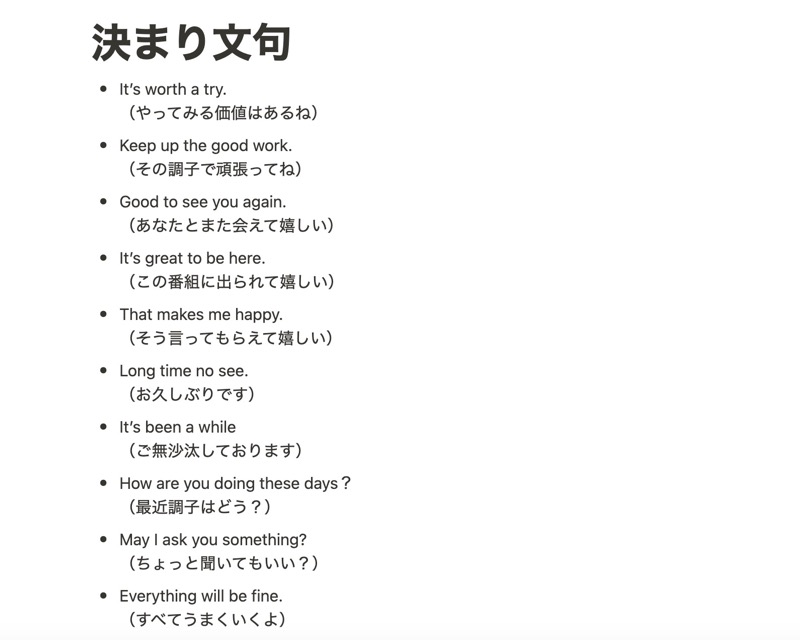
日常頻繁に使われるフレーズは「1語」として丸ごと覚えるべき。
会話時にいちいち「なんだったっけ?」と考えている暇はありませんからね。
 Coco
Coco日々の学習で決まり文句を見つけたら、すぐにAnkiに登録して覚えよう!
まとめ
今回はAnkiの基本的な使い方から効果的な活用法までを紹介してきました。
Ankiは、暗記に悩むすべての学習者の救世主。どんなに暗記が苦手な方でも、難なく英単語やフレーズを覚えられますよ。
ぜひこれを機に、Ankiで無駄のない効率的な英語学習を始めてみてくださいね。
コメント