
こんにちは。英会話力UPに役立つ情報を発信しているCoco(ココ)です。
今回の記事では、

・ハロートークもう使わないだろうし、退会しようかな。
・心機一転、アカウントを作り直したいな。
こんなニーズにお応えするべく、ハロートークの「VIP会員の解約方法」と「アカウントの削除方法」を解説します。
記事の最後では、「英語力がぐんぐん伸びるおすすめサービス」も紹介しているので、よければ参考にしてみてください。

アカウント削除における注意点
まずは、アカウント削除における注意点からお伝えしますね。
ハロートークのアカウントを削除すると、2度とアカウントを復旧することはできません。
・ちょっと疲れたから、少しの間言語交換をお休みしたい。
・もしかしたら、またハロートークに戻って来るかも。
こんな方は下記の2つを設定してみてください。
通知を切る
画面下メニュー「本人」から右上の歯車マークをタップし、「受信通知」をタップ。

一番上の「新着メッセージの通知」をOFFにすれば、通知が届かなくなります。

検索画面に自分が表示されないようにする
「プライバシー」>「私を検索できる人」をタップし、「検索から隠す」をON。

これで誰もあなたを検索できなくなります。
 Coco
Coco少しでも再開する気があるなら、削除しないようにね!
有料プランの解約方法
VIPに課金している人は、アカウントを消す前に「有料プラン」を解約しておきましょう。
(アカウントを削除すると自動的にVIPは無効になりますが、一応念のため。)
無料会員の方はこのまま「≫アカウントを削除する方法」にお進みください。
iphone(ipad)をお使いの方
ホーム画面「設定」> 名前 > サブスクリプションの順にタップ。


「有効」内のHellotalkを選択し、「サブスクリプションをキャンセル」をタップ。


これで自動更新を停止できました。
Androidをお使いの方
1.「Playストア」アプリを起動し、画面左上のメニューアイコンをタップ。
2.定期購入をタップ。
3.リスト内からHellotalkを選択。
4.画面下の「定期購入を解約」をタップ。
5、画面の指示に従って、解約手続きを進め、最後に「定期購入を解約」をタップすれば完了。
 Coco
Cocoスクショ用意できなくてごめんなさいm(_ _)m
ハロートークのアカウント削除方法
アカウント削除の手順は下記の通り。
画面下メニュー「本人」から右上の歯車マークをタップ。

「アカウント」をタップ。

画面下に小さく書かれている「アカウントを削除」を押す。

「同意する」にチェックを入れ、「アカウントを削除」をタップ。

ポップアップが表示されたら、「削除」をタップ。

これで、完全にアカウントを消すことができました。
よくある質問
- アカウントを消したら相手にはどう見える?
-
あなたのプロフィールに訪れた人の画面には「ACCOUNT DELETED」が表示されます。

- アカウントを新しく作ることってできるの?
-
ハロートークでは端末1台につきアカウントを1つ作れます。
既存のアカウントを消せば、新規でアカウントを作成できますよ。
登録ボタンを押し、1から登録してみてくださいね。
アンインストールする前にやっておくべきこと
当記事を読んでくださっている方の中には、
アカウントの削除じゃなくて、ただアンインストールしたい。
とお考えの方もいるはず。
実は、Hellotalkをアンインストールすると、今までのトーク履歴がすべて消えます。
久しぶりにあの人にメッセージ送ろうとしたのに…過去のトーク履歴が見れない…
とならないためにも、今後また使う予定の方は、アンインストールの前に必ずトーク履歴をバックアップしておきましょう。
バックアップの仕方
設定画面から「チャット設定」をタップ。

「チャット記録のバックアップ」をタップし、「今すぐバックアップする」を押す。


自動バックアップの下の「バックアップ中」という表示が消えたら、バックアップ完了です。

これで再度Hellotalkをインストールしたときに、海外ユーザーとのチャットを復旧できますよ。
Hellotalkを退会した方におすすめのサービス

Hellotalkやめたのはいいけど、
これからどのサービスを使って英語勉強しようかな…
こんな悩みをお持ちの方もいるかと。
そこで最後に、スピーキング力UPに役立つおすすめサービスを紹介しますね。
実際に筆者が使ってみて、効果があったもののみ厳選しているので、参考にしてみてください。
人と話すのが苦手な方へ

・すぐに気疲れしてしまう…
・相手のペースに合わせるのが大変…
・海外の人と話すとストレスが溜まる…
これらが原因でハロートークを退会した方におすすめなのは、AI英会話アプリ。
話し相手はAIなので、気遣いは一切不要。緊張せずに自分のペースで英会話の特訓ができますよ。
数あるAI英会話アプリの中でも、最も使いやすく続けやすいのは「スピークバディ
 」。
」。

1回10〜15分のレッスンで、無理なく「語彙力」「スピーキング力」「発音」を鍛えられます。

AIと話すだけって、ほんとに効果あるの?
スピークバディ公式曰く、利用ユーザーの約8割が利用前と比べて英会話力を上げているとのこと。
実際にX(旧Twitter)を見ても、肯定的な意見・口コミが多いですね。
今家で時間ある時はスピークバディってアプリ使って英語やってる‼️
— osamu555 (@osamuumino) December 2, 2022
職場で毎日たくさんの外国人のお客さん来られるから、かなり役立つんだ
ほぼ0からスタートの割に大分成長した
周りのスタッフに刺激を与えれるよう、今後も精進し続けるよ
マイペースな性格を上手く利用して成長に活かす‼️
#スピークバディ#AI英会話
— maichan (@maichan18544316) December 29, 2022
おうちで気兼ねなくマイペースにトレーニングできる!
コロナ禍に始めてから毎日15ふんずつコツコツ続けられています!
毎日少しずつでも発音が改善されて、社内での英語評価が2ランクUPしました✨✨
累計ダウンロード数はなんと500万以上※。日本e-Learning大賞で最優秀賞を獲得、GooglePlayでは優れたAI部門で入賞を果たしており、実績・信頼も申し分なしです。
(※2016年9月〜2025年8月までの累計)
Coco最初の3日間は無料で使い放題!気軽に使ってみてね。



基礎をしっかりと固めたい方へ
相手が何言ってるか聞き取れない…
自分の意思をうまく伝えられない…
こんな方は、スピーキング練習の前に「基礎語彙・文法」を学びましょう。
英語を実践で使うためには、ある程度の知識が必要です。
普段から全くトレーニングしてない高校球児が、いきなりバッターボックスに立っても打てないですよね。
まずは「英会話」の土台となる「柱」をしっかりと築くことが大事ですよ。
英語を1から学び直したい方におすすめなのは「スタディサプリEnglish
 」。
」。
誰もが知るあのリクルートが本気で作った英語学習アプリで、ドラマ仕立てのレッスンを通して、英会話に必要な知識を楽しく学べます。
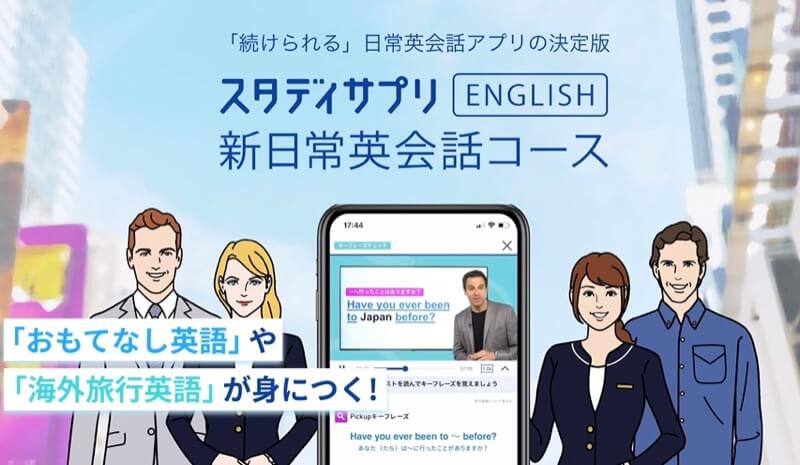
1回3分〜、かつ飽きずに学べる学習機能が豊富なため、忙しい方でも続けやすい。
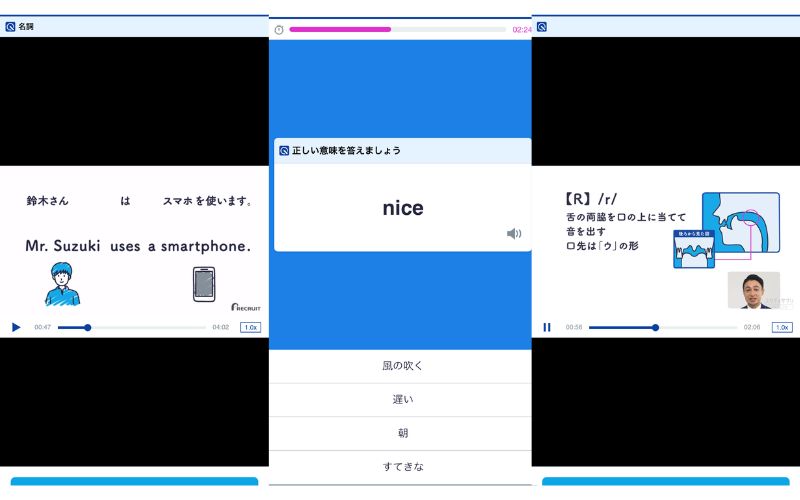
しかも、嬉しいことに「文法」「語彙」「発音」の基礎講座までついてます。中学・高校で習う内容をクイズ形式・動画でおさらいできますよ。
 Coco
Coco7日間無料で試せるから、ぜひこの機会に触ってみてね。
(※無料期間は申込日を1日目とします)
》スタサプENGLISHを使ってみる
効率よく英会話を学びたい方へ

・プロの講師から英会話を学びたい
・最短で英会話スキルを伸ばしたい
こんな方は、場所・時間を選ばず、手頃な価格で受講できる「オンライン英会話」を活用するといいですよ。
おすすめスクール3社をまとめたので、気になるところがあれば試してみてくださいね。
(すべて無料体験レッスンが受けられます!)

DMM英会話 は、120カ国以上の講師と話せる日本最大級のオンライン英会話。
フィリピン人講師だけでなく、日本人・ネイティブ講師も在籍しているため、
- 英語学習の悩みを日本語で相談したい
- 文法や語彙の細かいニュアンスまで学びたい
- ネイティブ表現を身につけたい
- 綺麗な発音を手に入れたい
こんな方にもおすすめ。
教材のラインナップも豊富で、日常英会話・ビジネス・旅行など幅広いジャンルのコンテンツが10,000以上用意されています。
初心者〜上級者まで全英語学習者に自信を持っておすすめできるスクールですよ。


まとめ
今回は、ハロートークのアカウント削除方法とVIP会員の解約方法を紹介しました。
少しでも皆さんのお役に立てれば幸いです。
 Coco
Coco自分に合った英語学習サービスをうまく活用して、ペラペラ英語を目指そう!


コメント